
Apparence
Commande en ligne
Avec la commande en ligne (self check-out), vos clients scannent un QR code à leur table, parcourent votre carte sur leur téléphone, commandent et paient eux-mêmes. La commande arrive chez vous, payée, sur votre imprimante et, si vous l’utilisez, sur l’écran cuisine.
Plan Pro
La commande en ligne fait partie du plan Pro (elle est aussi comprise pendant l’essai gratuit). Sans ce plan, vos clients peuvent consulter la carte mais pas commander. Voir Abonnement.
Activer la commande en ligne
Réservé aux administrateurs.
- Ouvrez Réglages › Self check-out.
- Activez Autocommande : « Le client pourra effectuer une commande et payer par lui-même. »
- Touchez Enregistrer. Le message « Préférences enregistrées » confirme.
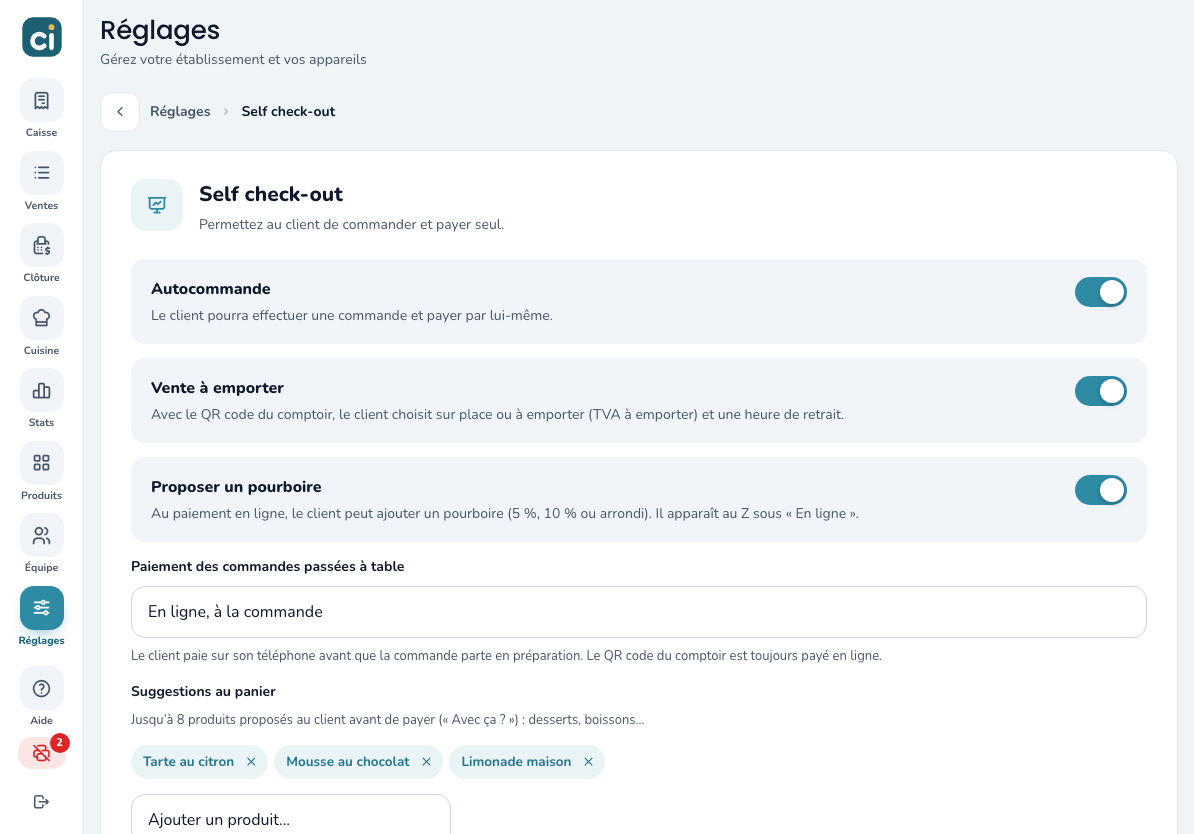
Si votre abonnement n’inclut pas la fonction, un bandeau l’indique en haut de la page : « Le self check-out fait partie du plan Pro… ».
Sur la page Réglages, la carte Self check-out indique Actif ou Désactivé.
Pour arrêter les commandes, désactivez Autocommande et enregistrez. Vos clients voient alors toujours la carte, avec le message « La commande en ligne n’est pas disponible pour le moment. Vous pouvez consulter la carte. »
Choisir les produits affichés
La carte en ligne reprend vos catégories et vos produits (Produits), dans le même ordre qu’à la caisse, avec leur photo, leur description et leur prix.
Seuls les produits actifs apparaissent : ceux dont l’interrupteur Disponible à la vente est activé dans la fiche produit (ou marqués Actif dans la liste d’une catégorie). Un produit Inactif n’est plus en vente nulle part, ni à la caisse ni en ligne. Une catégorie sans produit actif n’apparaît pas sur la carte en ligne.
Les options d’un produit (cuisson, suppléments…) sont proposées au client comme à la caisse, avec leur supplément de prix. Voir Produits et catégories.
Astuce
Un plat épuisé pour la journée ? Marquez-le dans Disponibilité, depuis la caisse (voir Disponibilité) : il reste sur la carte, grisé avec « Épuisé », ne peut plus être commandé, et revient en vente le lendemain. Pour le retirer durablement, passez-le en Inactif dans Produits.
Horaires et pause
- Horaires : dans Réglages › Self check-out, Horaires des commandes en ligne passe de Toujours ouvert à Selon des horaires, avec jusqu’à quatre plages par jour (un jour sans plage est fermé). Une plage finit avant minuit.
- Pause : depuis la caisse, Disponibilité met les commandes en ligne en pause 15 min, 30 min, 1 h ou jusqu’à réactivation, quand la cuisine est débordée.
En dehors des horaires ou pendant une pause, la carte reste consultable : le client voit par exemple « Les commandes en ligne sont en pause, reprise vers 19:30. » ou « Les commandes en ligne sont fermées. Prochaine ouverture : demain à 11:30. », et ne peut pas commander.
Les QR codes du comptoir et des tables
Caissier crée les QR codes pour vous : Réglages › Self check-out, partie QR codes. Vous y trouvez un code Comptoir (sans table) et un code par table de votre plan de salle, avec le logo Caissier au centre.
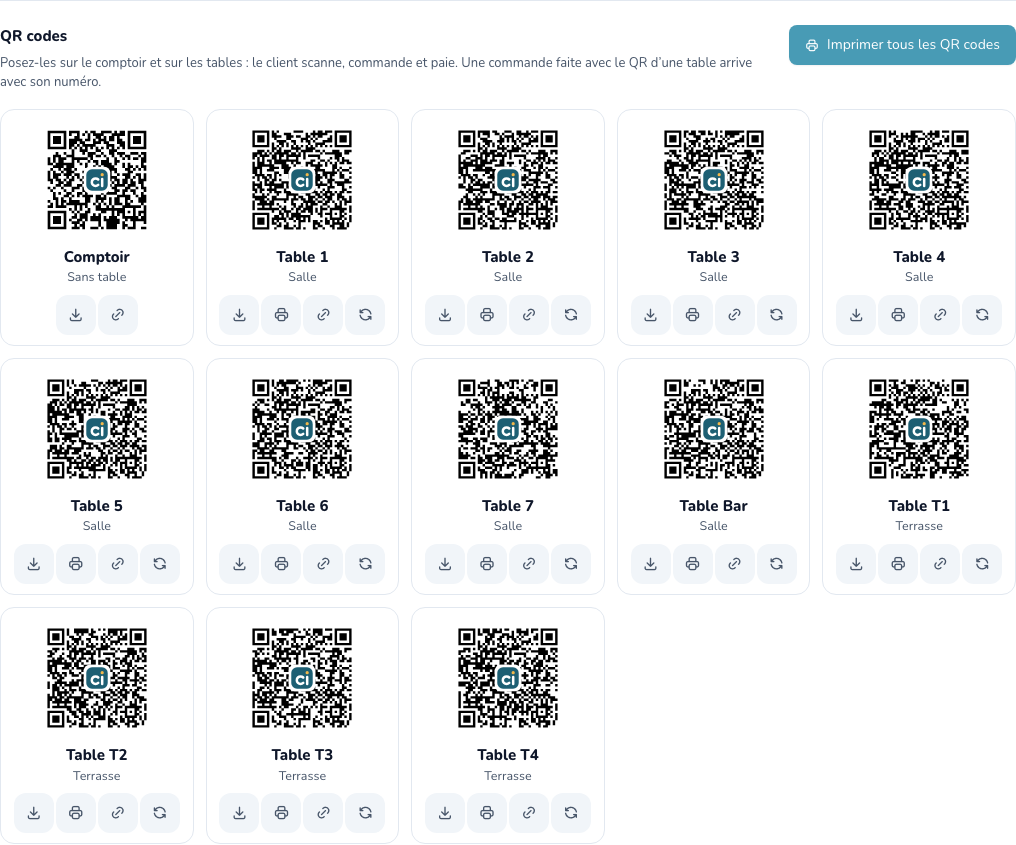
- Imprimer tous les QR codes télécharge un PDF de cartes à découper, quatre par page A4, avec le nom de l’établissement et celui de la table.
- Sur chaque carte : télécharger le code seul (SVG, pour un autocollant ou un chevalet), l’imprimer seul, copier son lien.
- Nouveau code (flèches) remplace le code d’une table : l’ancien, déjà imprimé, ne fonctionne plus. Utile si un code a été photographié ou emporté.
Une commande passée avec le QR code d’une table arrive avec le nom de cette table, sur le reçu et sur les bons de préparation. Le client ne peut pas changer de table : le code est propre à chaque table et ne se devine pas.
Pas encore de tables ? Dessinez-les dans Réglages › Plan de salle : leurs QR codes apparaissent aussitôt. Le code Comptoir fonctionne sans plan de salle.
Payer en ligne ou à la fin
Dans Réglages › Self check-out, Paiement des commandes passées à table décide comment se paient les commandes faites avec le QR code d’une table :
| Choix | Ce qui se passe |
|---|---|
| En ligne, à la commande | Le client paie sur son téléphone ; la commande part en préparation une fois payée. C’est une vente à part. |
| Auprès du personnel, à la fin | Le client touche Envoyer la commande : elle part en préparation et s’ajoute à la note de la table, comme si un serveur l’avait saisie. Il règle à la fin, auprès du personnel. |
| Au choix du client | Le client choisit entre Payer maintenant et Commander, payer à la fin. |
Le QR code du Comptoir est toujours payé en ligne : il n’y a pas de note de table à compléter.
Quand le client paie à la fin, sa commande apparaît dans Caisse › Salle : la table devient occupée, avec son montant. Les articles envoyés par le client portent une petite icône QR, et le bon de préparation indique « Commande client (QR) - a encaisser ». Vous encaissez la table comme d’habitude (en une fois ou client par client) ; la vente est alors attribuée à la personne qui encaisse.
Astuce
Un article envoyé par erreur se retire comme les autres, avec un motif (voir Service à table). Pour limiter les abus, une commande compte au plus 50 lignes et 50 pièces par article.
Anciens liens avec ?table=
Les liens de la forme …/public/cafe-du-lac?table=12, créés avant les QR codes de Caissier, fonctionnent toujours : le numéro du lien figure sur la commande. Ils ne sont pas liés au plan de salle et n’importe qui peut modifier le numéro dans l’adresse ; remplacez-les par les QR codes de Caissier.
La carte en plusieurs langues
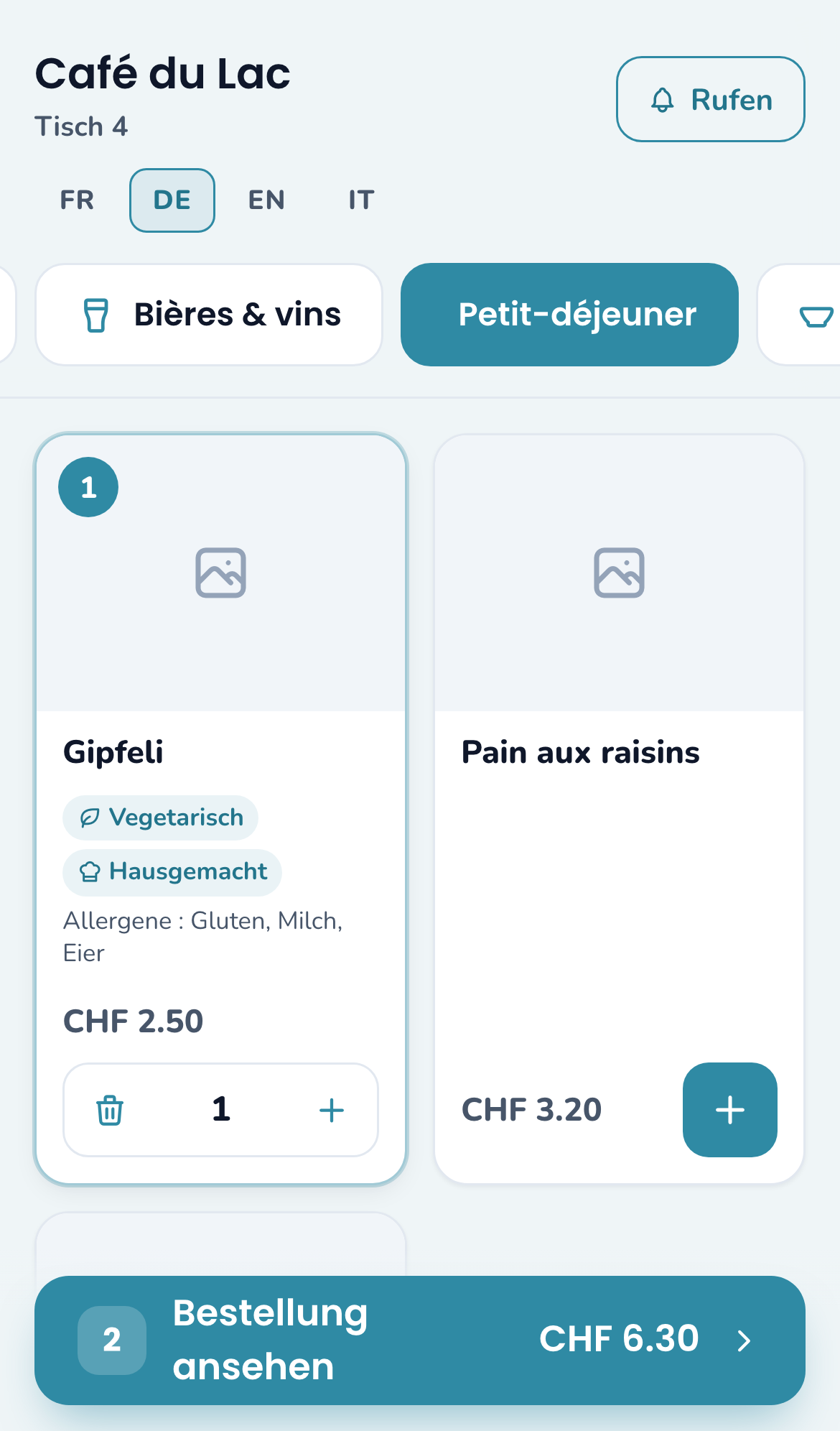
La carte en ligne existe en français, allemand, anglais et italien. Elle s’ouvre dans la langue du téléphone du client (en français sinon), qui peut en changer avec FR · DE · EN · IT sous le nom de l’établissement. Tout ce que Caissier affiche est traduit : boutons, panier, paiement, étiquettes, allergènes.
Les noms et descriptions de vos produits, catégories et options se traduisent dans leurs fiches, partie Traductions de la carte en ligne (et Traductions des options pour les options). Une traduction laissée vide s’affiche en français. La caisse, les bons de préparation et les reçus restent en français.
À emporter et retrait
Avec Vente à emporter activé (Réglages › Self check-out), le client qui commande avec le QR code du Comptoir choisit Sur place ou À emporter. À emporter, il choisit aussi l’heure de retrait : Dès que possible ou un quart d’heure à partir de 15 minutes, dans les horaires du jour. La TVA à emporter de chaque produit s’applique (voir Produits). Le bon de préparation, l’écran cuisine et le reçu indiquent « À emporter » et l’heure de retrait.
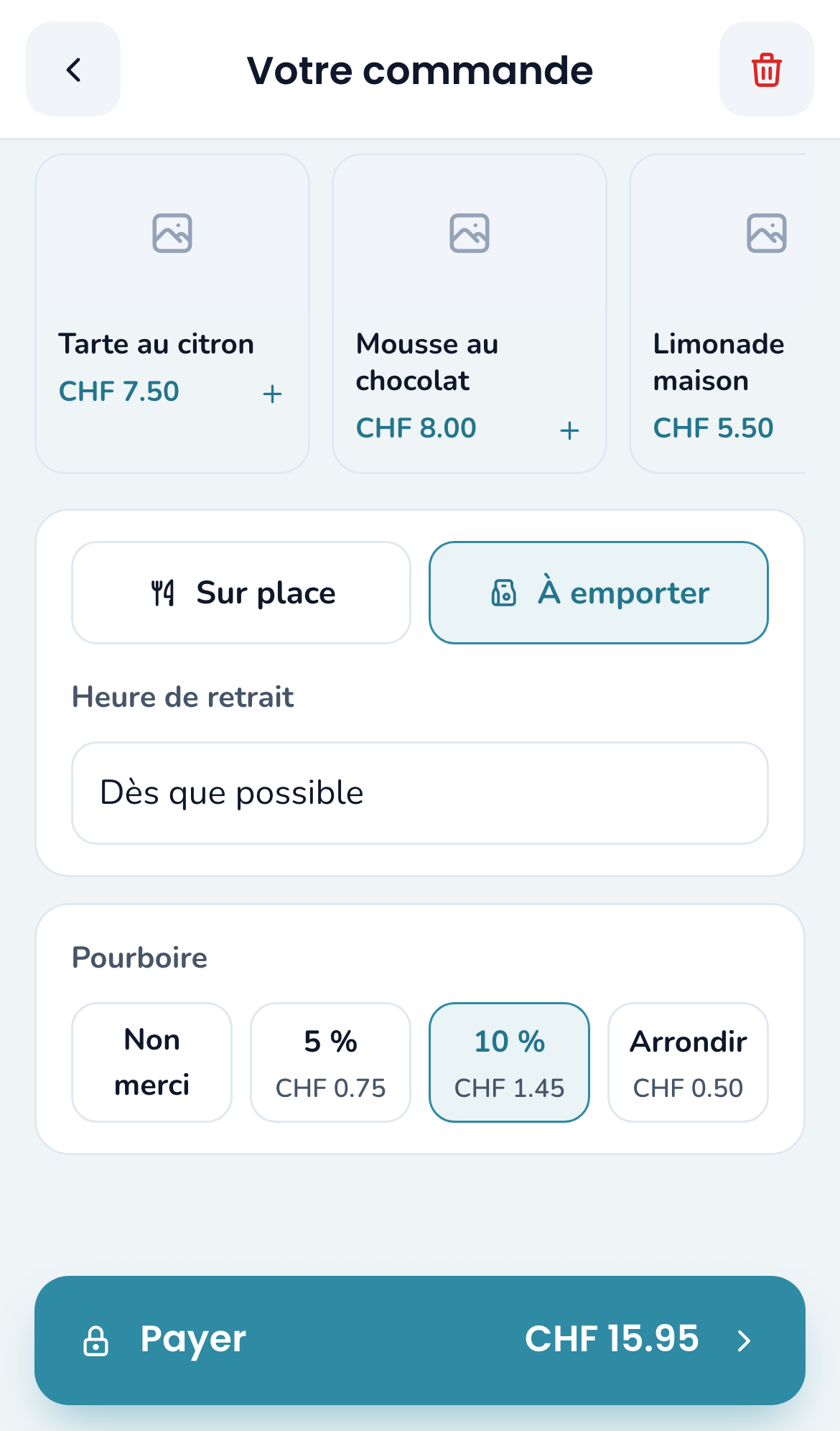
Le QR code d’une table commande toujours sur place.
Suggestions au panier
Dans Réglages › Self check-out, Suggestions au panier propose jusqu’à 8 produits au client avant de payer, sous « Avec ça ? » : desserts, boissons… Un produit déjà dans le panier, épuisé ou inactif n’est pas proposé. Le client l’ajoute d’une touche (avec ses options s’il en a).
Pourboire
Avec Proposer un pourboire activé, le client qui paie en ligne peut ajouter un pourboire : 5 %, 10 % ou Arrondir. Il est payé avec la commande mais reste en dehors du chiffre d’affaires et de la TVA, comme à la caisse ; le rapport Z le compte sous « En ligne ».
Appeler le personnel
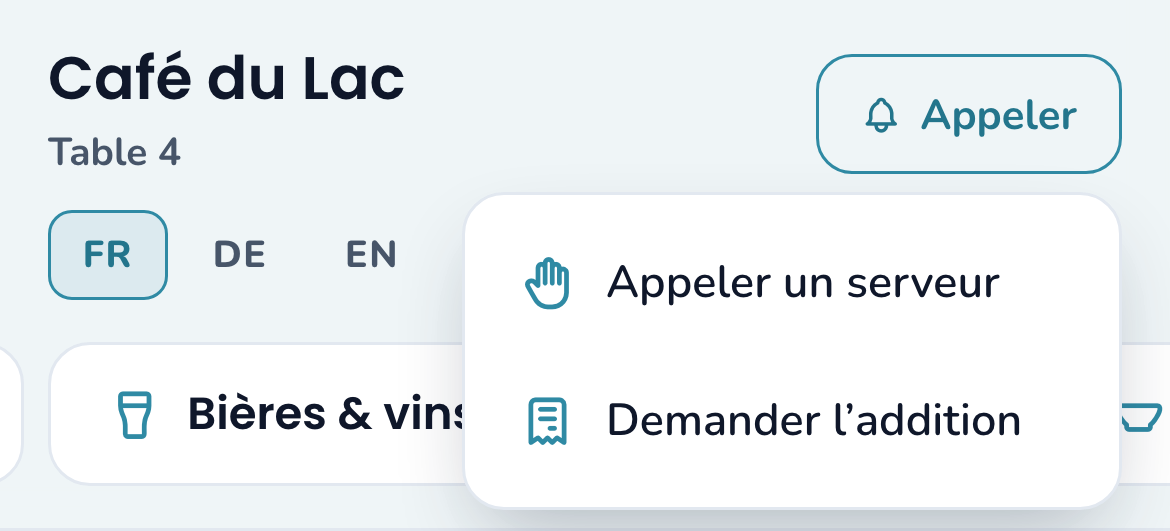
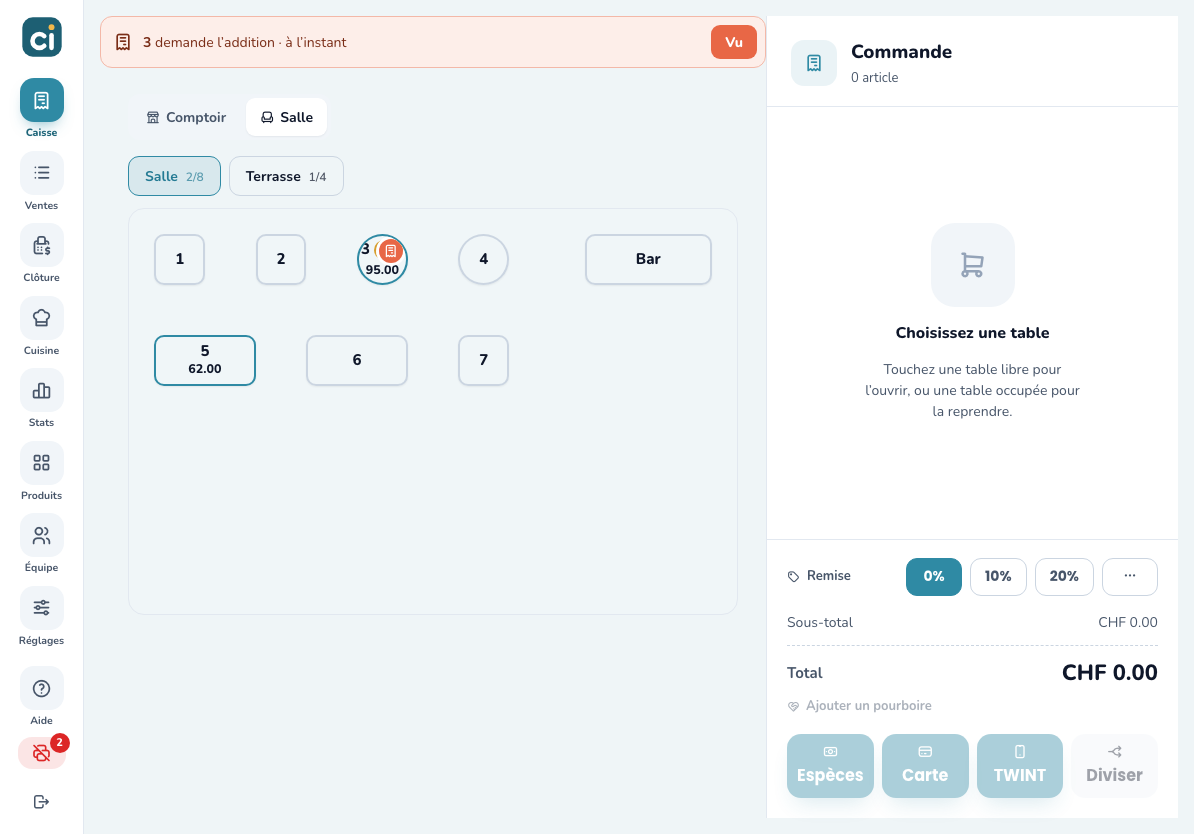
Avec le QR code d’une table, le client a un bouton Appeler : Appeler un serveur ou Demander l’addition. Sur toutes les caisses, une bande signale « T3 demande l’addition », et la table montre une icône sur le plan de salle. Touchez Vu quand quelqu’un y va : l’appel disparaît de toutes les caisses. Un appel non vu disparaît après 30 minutes, et une demande d’addition s’efface quand la table est encaissée.
Ce que voit le client
La carte
En haut : le logo et le nom de votre établissement, puis les catégories. Le client touche + pour ajouter un produit ; s’il a des options, il les choisit puis touche Ajouter · CHF …. Les boutons − et + changent la quantité.
En bas, la barre Voir la commande affiche le nombre d’articles et le total. Tant que le panier est vide, elle indique « Ajoutez des produits pour commander ».
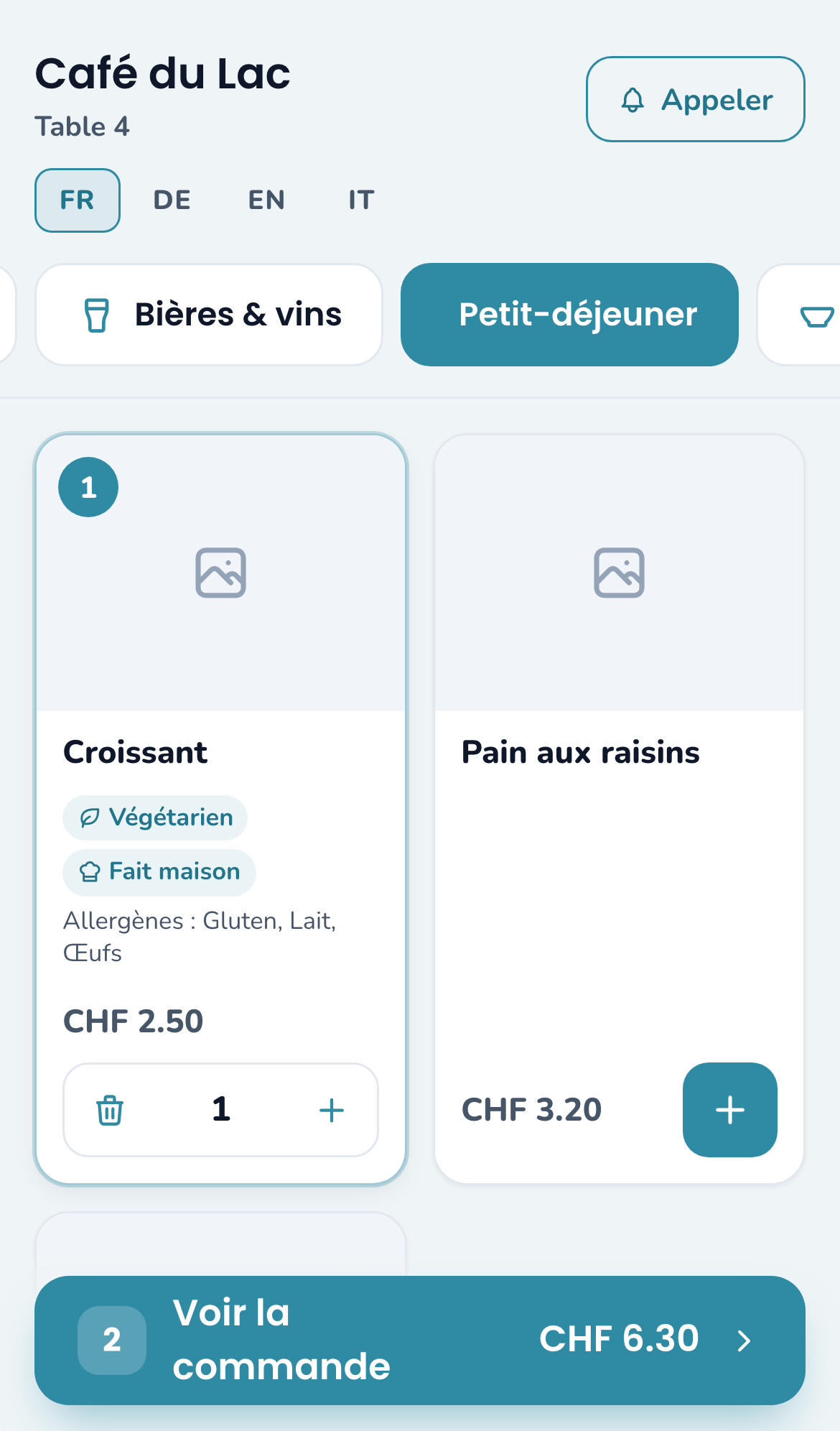
La carte montre aussi les étiquettes (Végétarien, Épicé, Fait maison…) et les allergènes de chaque produit, s’ils sont renseignés (voir Produits).
Le panier
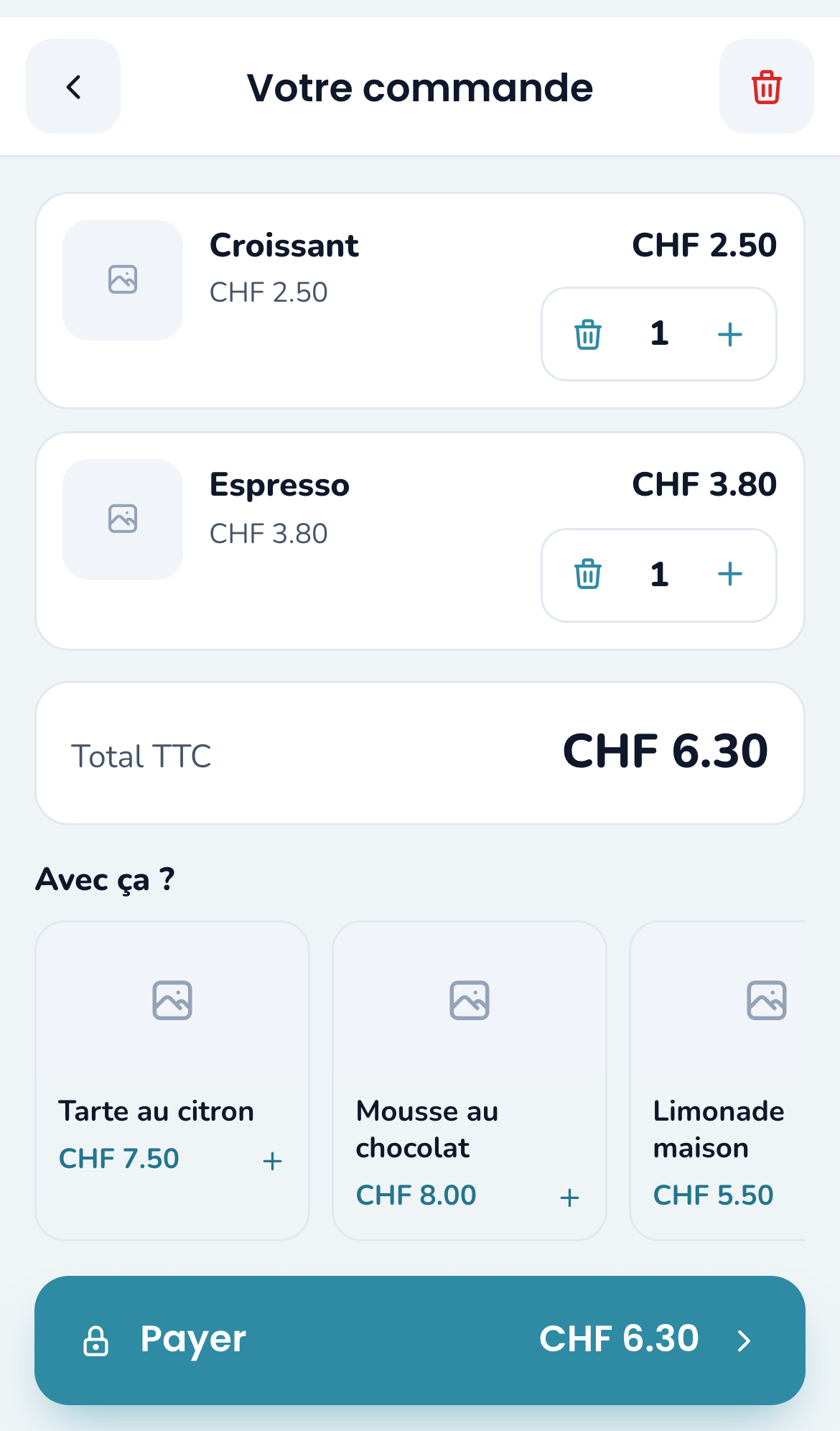
La page Votre commande reprend les articles, avec leurs options et le Total TTC. Le client peut encore changer les quantités, vider la commande (icône corbeille, puis Vider) ou revenir à la carte.
Le paiement
Le client touche Payer. Il est redirigé (« Redirection vers le paiement… ») vers une page de paiement sécurisée Payrexx, où il paie en ligne.
- Paiement accepté : le client arrive sur son reçu digital. Si la confirmation prend quelques secondes, il voit d’abord « Paiement en cours de confirmation », puis le reçu s’affiche de lui-même.
- Paiement refusé ou abandonné : le client revient sur son panier, intact, avec le message « Le paiement n’a pas abouti. Votre commande est toujours là : vous pouvez réessayer. »
Tant que le paiement n’est pas confirmé, la commande n’est ni imprimée ni comptée comme une vente.
Le reçu digital
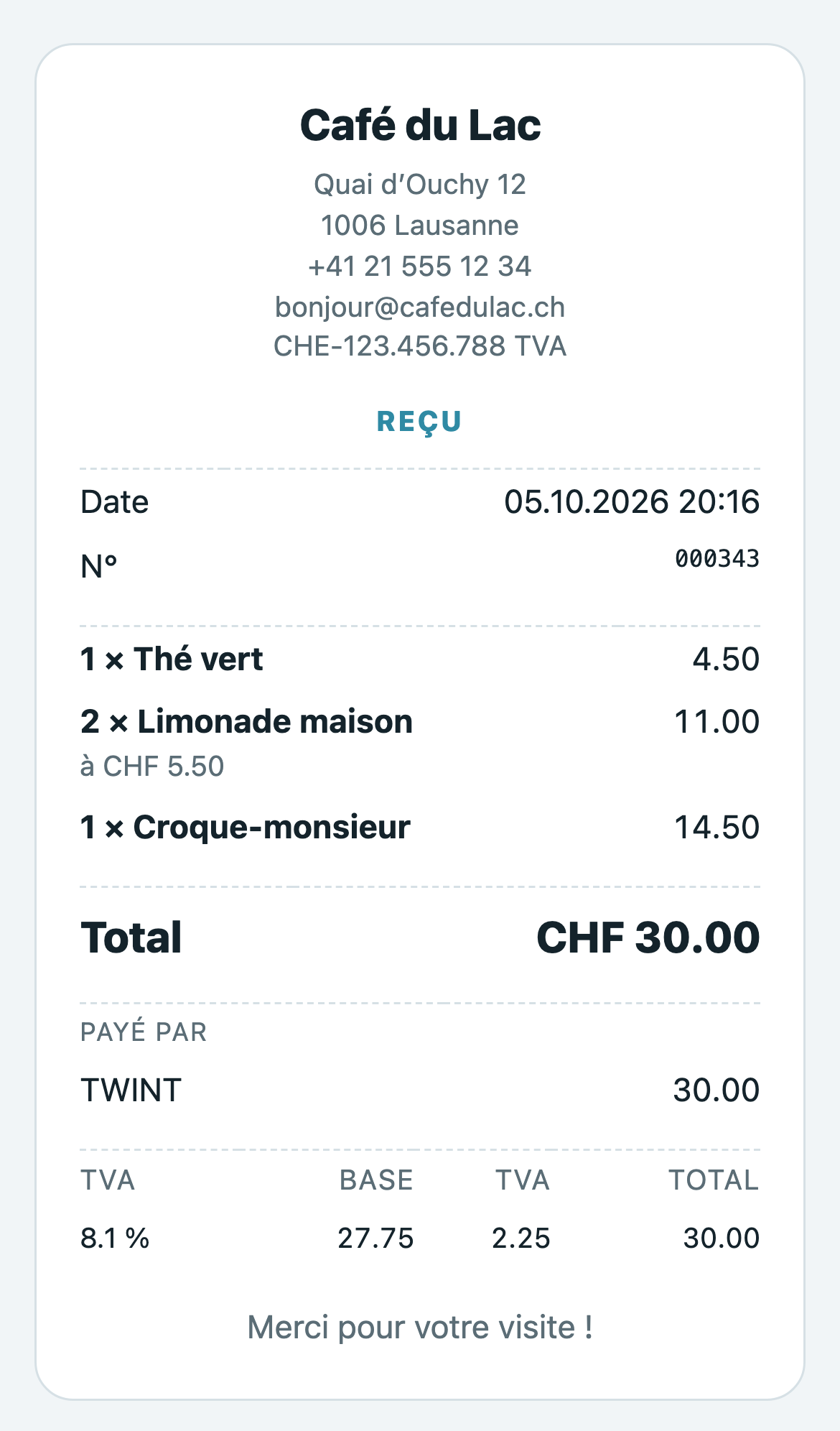
Le reçu affiche votre nom, votre adresse, votre numéro de TVA (s’il est renseigné dans Réglages › Information), le numéro de table, les articles, le total et le détail de la TVA. Le client peut Télécharger le PDF ou revenir à la carte avec Retour à la carte pour une nouvelle commande.
Le suivi de la commande
Si vous utilisez l’écran cuisine, le reçu du client affiche en haut Votre numéro (le même que sur l’écran cuisine et sur le bon, par exemple « A1B2 ») et l’état de sa commande, mis à jour tout seul :
- En préparation, dès le paiement ;
- Prête : venez la chercher quand les plats sont marqués prêts sur l’écran cuisine (à une table : Prête, on vous l’apporte) ; le téléphone vibre ;
- Bon appétit ! quand le bon est marqué servi.
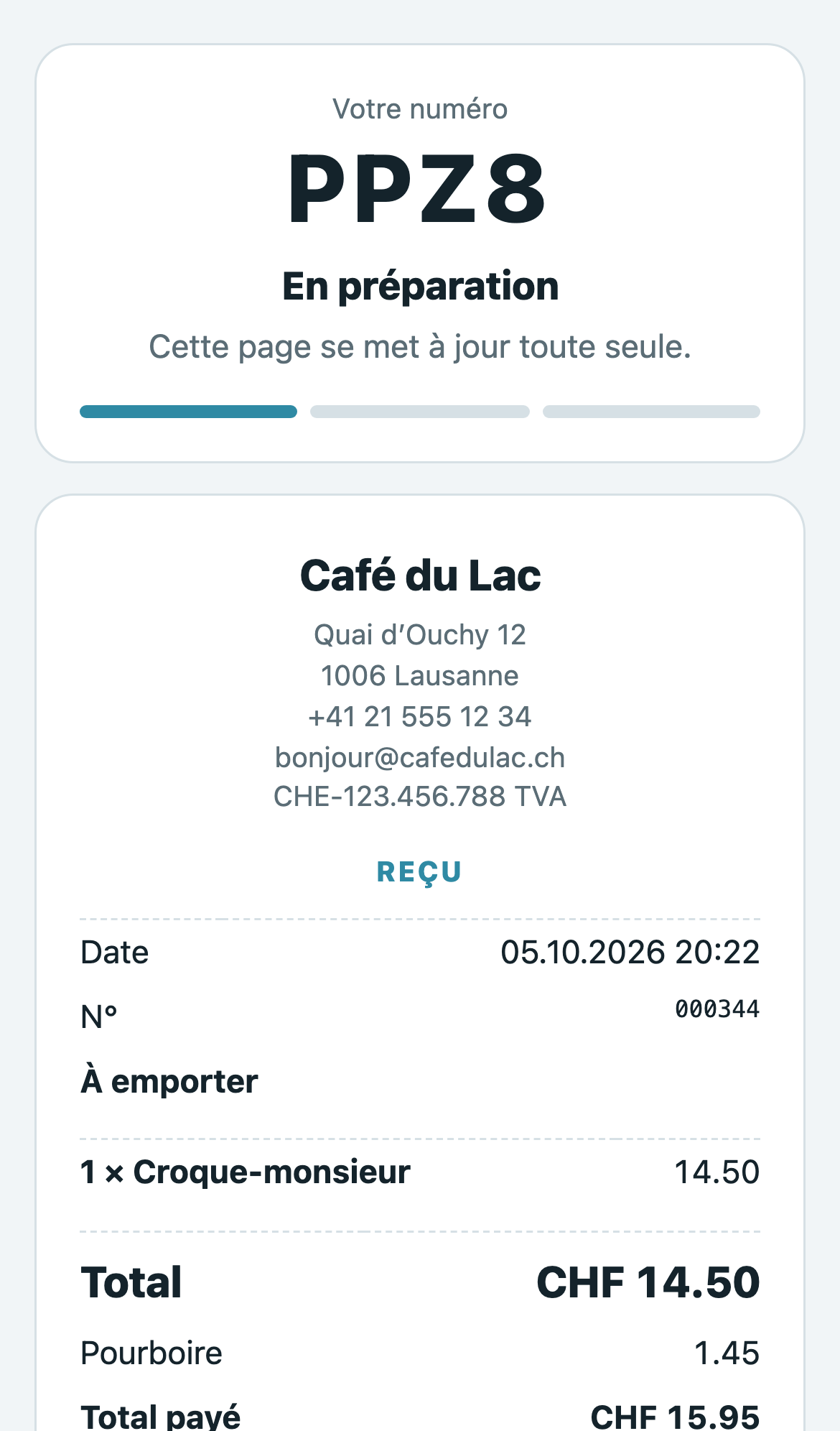
Seuls les articles préparés par un poste (catégorie avec un poste de préparation) sont suivis : une boisson prise au frigo ne retient pas la commande. Le suivi n’apparaît pas si vous n’utilisez pas l’écran cuisine (aucun plat marqué prêt ces deux dernières semaines), pour ne pas afficher « En préparation » indéfiniment.
Ce qui se passe chez vous
Dès que le paiement est confirmé :
- la vente est enregistrée, payée En ligne ; elle apparaît dans Ventes comme les autres ;
- le reçu est imprimé sur l’imprimante choisie pour les commandes en ligne ;
- les bons de préparation partent vers l’imprimante de chaque catégorie, comme pour une vente à la caisse ;
- si vous utilisez l’écran cuisine, la commande y apparaît, marquée « En ligne ».
La vente est enregistrée même si le client ferme son téléphone juste après avoir payé.
Où s’impriment les commandes
Dans Réglages › Imprimantes, section Où imprimer, le champ Commandes en ligne (self-checkout) choisit l’imprimante des reçus des commandes en ligne. Avec Comme les tickets de caisse, elles sortent sur l’imprimante des Tickets de caisse et rapports Z.
Les commandes en ligne sont imprimées par le serveur de Caissier, sur Internet, et non par un iPad du restaurant. Une imprimante Réseau local n’est en général pas joignable de cette façon : Caissier vous en avertit à l’écran. Choisissez une imprimante en ligne (Star CloudPRNT ou Epson Server Direct Print) pour ces commandes, ainsi que pour les catégories dont les bons doivent sortir. Voir Impression.
Un ticket qui n’a pas pu sortir apparaît dans les Impressions en échec à la caisse (icône d’imprimante rouge), d’où vous pouvez le réimprimer.
Bon à savoir
- TVA : une commande en ligne est toujours comptée « sur place ». Chaque produit est facturé avec son taux sur place, même s’il a un taux à l’emporter.
- Prix : le prix payé est toujours celui de votre carte au moment de la commande, options comprises. Le client ne peut pas le modifier.
- Pas de remise ni de pourboire dans une commande en ligne, et pas de note sur les articles.
- Clôture : les ventes en ligne entrent dans le rapport Z, sous le moyen de paiement « En ligne ». Elles ne changent pas les espèces attendues dans le tiroir.
- Commande en attente de paiement : tant que le paiement n’est pas confirmé, la commande figure dans Ventes avec la mention Paiement en attente et ne peut pas être annulée. Une commande restée impayée (paiement refusé ou abandonné) disparaît de la liste au bout d’une heure ; ce n’est pas une vente.
- Annuler une commande en ligne : depuis Ventes, comme toute vente une fois payée. La note de crédit est créée dans Caissier, mais le remboursement du client se fait auprès du prestataire de paiement. Voir Ventes et annulations.
- La commande en ligne ne compte pas comme une caisse dans votre abonnement.