
Apparence
Installer une imprimante
Dans ce tutoriel, vous ajoutez une imprimante de tickets, choisissez où sortent les tickets de caisse, envoyez les bons d’une catégorie à la cuisine et imprimez un ticket de test.
Comptez 10 minutes. Il vous faut un compte administrateur et l’imprimante allumée, avec du papier.
Avant de commencer : quel type d’imprimante ?
- Réseau local : l’imprimante est sur votre Wi-Fi (ou branchée à votre routeur) et la caisse est l’app Caissier sur iPad ou Android. Suivez la partie A.
- Star CloudPRNT ou Epson Server Direct Print : l’imprimante se connecte à Internet et va chercher ses tickets elle-même. Elle imprime aussi depuis un navigateur et pour les commandes en ligne. Suivez la partie B.
Pour une imprimante utilisée par les commandes en ligne (self-checkout), choisissez la partie B.
A. Imprimante réseau, depuis l’app iPad
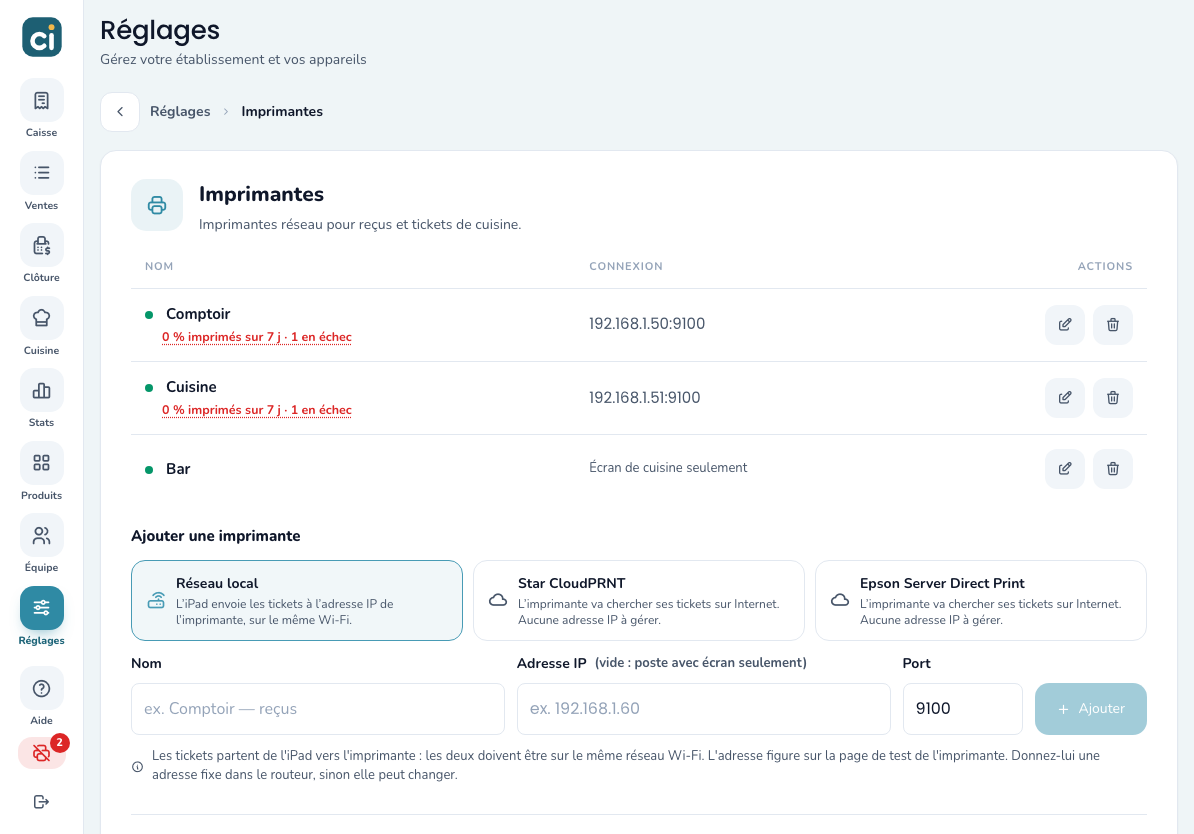
Sur l’iPad, dans l’app Caissier, ouvrez Réglages › Imprimantes.
Sous Ajouter une imprimante, laissez Réseau local sélectionné.
Touchez Rechercher les imprimantes sur le réseau.
Résultat : la fenêtre Imprimantes sur le réseau affiche Recherche en cours…, puis la liste des imprimantes trouvées, avec leur adresse.
Touchez Ajouter à côté de votre imprimante.
Résultat : l’adresse IP et le port sont remplis dans le formulaire.
Dans Nom, écrivez par exemple « Comptoir ».
Touchez Ajouter.
Résultat : le message Imprimante ajoutée s’affiche et l’imprimante apparaît dans la liste, avec son adresse et son modèle.
Aucune imprimante trouvée ?
Vérifiez qu’elle est allumée et sur le même réseau que l’iPad, puis touchez Relancer. Vous pouvez aussi fermer la fenêtre et saisir l’Adresse IP à la main : elle figure sur la page de test de l’imprimante.
B. Imprimante en ligne (Star ou Epson)
Ouvrez Réglages › Imprimantes.
Sous Ajouter une imprimante, choisissez Star CloudPRNT ou Epson Server Direct Print.
Dans Nom, écrivez par exemple « Comptoir », puis touchez Ajouter.
Résultat : la fenêtre Connecter « Comptoir » s’ouvre, avec une adresse et les étapes à suivre.
Touchez Copier pour copier l’adresse.
Ouvrez les réglages de l’imprimante dans un navigateur, à son adresse IP (elle figure sur la page de test) :
- Star : ou avec l’app Star Quick Setup Utility. Dans CloudPRNT, activez le service et collez l’adresse comme Server URL. Dans Emulation, choisissez ESC/POS.
- Epson : dans Epson WebConfig, ouvrez Server Direct Print, activez la fonction et collez l’adresse comme URL.
Réglez l’intervalle sur 5 secondes, enregistrez et redémarrez l’imprimante.
Revenez à Caissier : la fenêtre affiche En attente de la première connexion de l’imprimante…
Résultat : après le redémarrage, elle affiche Connectée.
Star : émulation ESC/POS
Si l’imprimante Star reste en émulation Star, elle se connecte mais les tickets ne sortent pas correctement. Vérifiez le réglage Emulation.
C. Choisir où sortent les tickets de caisse
- Toujours dans Réglages › Imprimantes, descendez jusqu’à Où imprimer.
- Dans Tickets de caisse et rapports Z, vérifiez que « Comptoir » est choisie (c’est automatique pour la première imprimante ajoutée).
- Si vous proposez la commande en ligne, choisissez dans Commandes en ligne (self-checkout) l’imprimante qui doit les recevoir, ou laissez Comme les tickets de caisse.
- Touchez Enregistrer.
Résultat : le message Préférences enregistrées s’affiche. Si les commandes en ligne vont vers une imprimante du réseau local, un avertissement vous propose de choisir une imprimante en ligne.
D. Envoyer les bons d’une catégorie en cuisine
Pour que la cuisine reçoive un bon à chaque commande de plats, il faut une imprimante « Cuisine » (ajoutée comme en A ou B), puis :
- Ouvrez Produits, choisissez la catégorie, par exemple « Plats », et touchez Modifier la catégorie (icône crayon).
- Dans Ticket de préparation, choisissez « Cuisine ».
- Touchez Enregistrer.
- Faites de même pour les autres catégories : « Boissons » vers l’imprimante du bar, par exemple.
Résultat : à chaque vente, la cuisine reçoit un bon avec uniquement les plats, sans prix. Les bons de préparation font partie du plan Pro (et de l’essai gratuit).
Cuisine sans imprimante
Pour un poste qui travaille uniquement avec l’écran cuisine, ajoutez une imprimante Réseau local en laissant l’Adresse IP vide.
E. Imprimer un test
- Dans la liste des imprimantes, touchez l’icône d’imprimante (Imprimer un test) sur la ligne de l’imprimante.
- Un court ticket sort, avec le nom de l’imprimante, la date et « Cette imprimante est prete. »
Résultat : le message Ticket de test imprimé s’affiche (pour une imprimante en ligne : « Ticket de test envoyé : il sort dans quelques secondes. »).
Pour une imprimante réseau, le bouton de test n’apparaît que dans l’app Caissier : un navigateur ne peut pas l’atteindre.
Faites enfin une vente d’essai à la caisse : le ticket de caisse sort sur l’imprimante choisie en C, et les bons de préparation sur celles choisies en D.
Et ensuite ?
- Impression : impressions en échec, suivi des imprimantes, alertes par e-mail
- Écran cuisine
- Le service à table