
Apparence
Le service à table
Dans ce tutoriel, vous dessinez votre salle, prenez la commande d’une table sur le téléphone du serveur, l’envoyez en cuisine, ajoutez une deuxième tournée, puis encaissez la table client par client à la caisse.
Comptez 15 minutes. Il vous faut :
- un compte administrateur pour dessiner la salle ;
- un téléphone pour le serveur et une tablette pour la caisse, connectés au même établissement ;
- de préférence, des catégories reliées à un poste de préparation (voir Installer une imprimante). Sans cela, la commande est enregistrée sur la table mais aucun bon ne sort.
1. Dessiner la salle
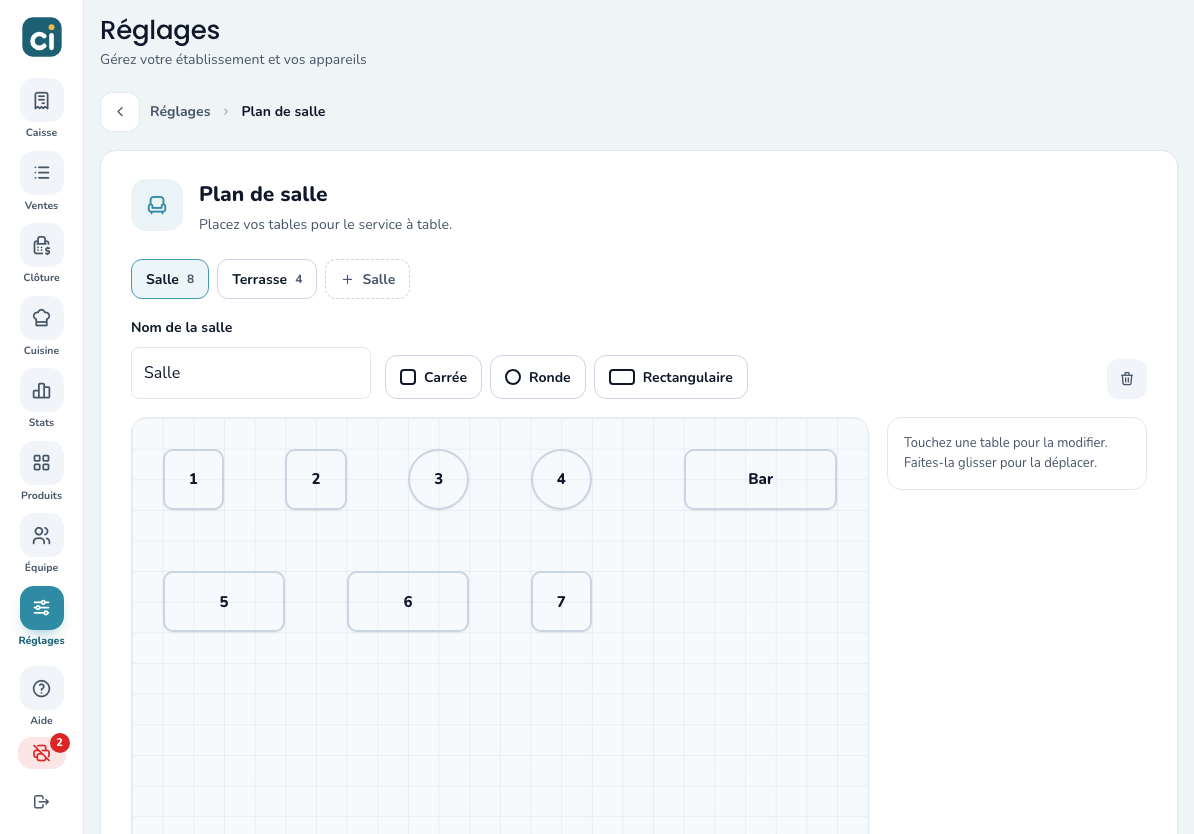
- Sur la tablette, ouvrez Réglages › Plan de salle.
- Touchez + Salle, puis écrivez « Terrasse » dans Nom de la salle.
- Touchez Carrée trois fois : les tables 1, 2 et 3 apparaissent sur la grille.
- Faites glisser chaque table à sa place.
- Touchez la table 3, puis réglez Places sur 6 et Forme sur Rectangulaire.
- Touchez Enregistrer.
Résultat : le message Plan de salle enregistré s’affiche, et la barre du bas indique À jour.
2. Prendre la commande sur le téléphone
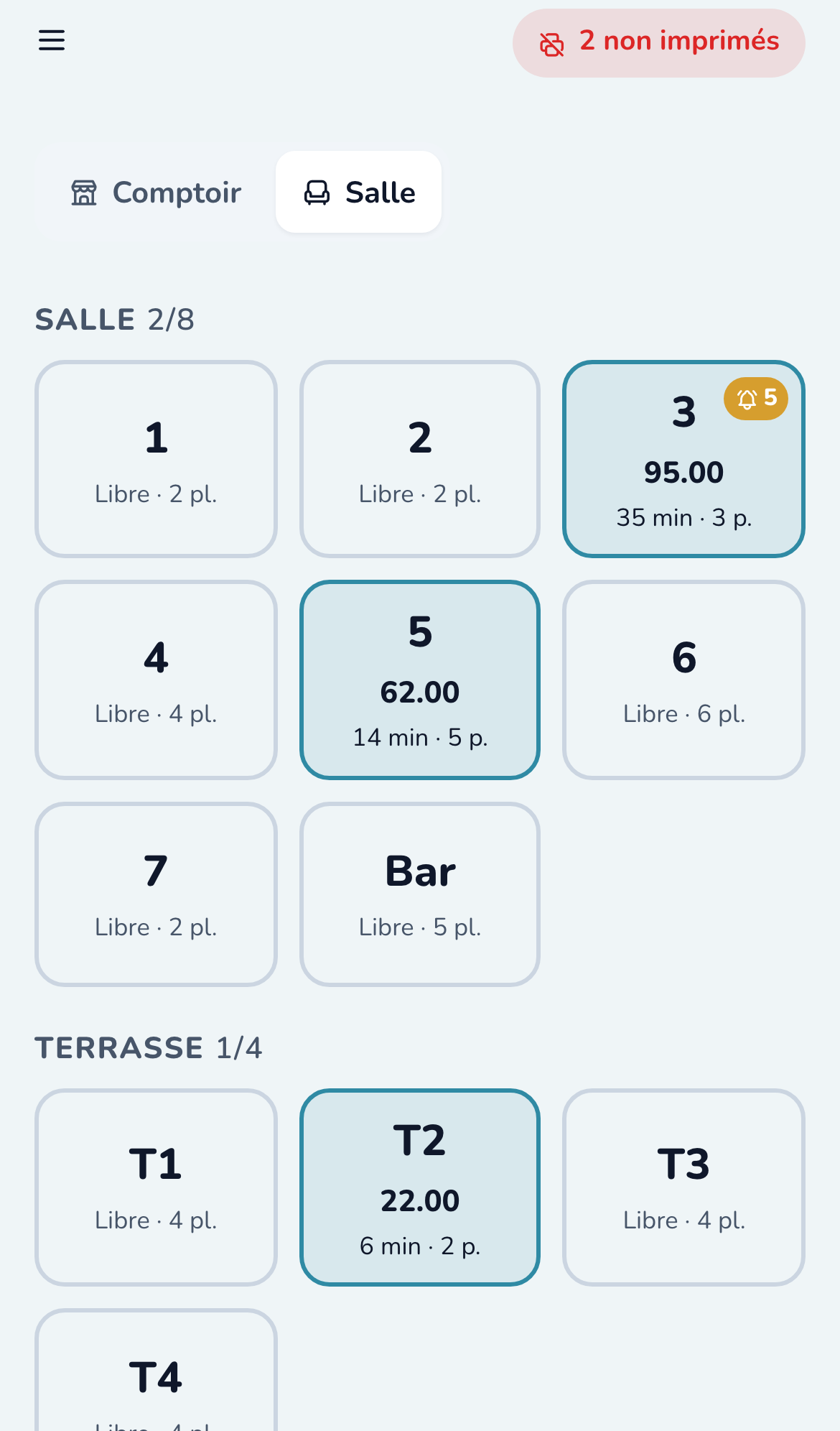
- Sur le téléphone du serveur, ouvrez Caisse puis touchez Salle en haut.
- La liste des tables s’affiche. Touchez la table 2 (« Libre · 2 pl. »).
- À la question Combien de personnes ?, touchez 2.
- Ajoutez les boissons : par exemple 2 eaux minérales.
- Ajoutez les plats : 1 entrecôte, 1 risotto. Pour une remarque (« sans oignons »), ouvrez la commande avec Voir et ajoutez une note à l’article.
Résultat : le bouton du bas affiche « Table 2 · 4 nouveaux » et le total.
3. Envoyer en cuisine
- Touchez Voir.
- Vérifiez les articles sous Nouveau · pas encore envoyé.
- Touchez Envoyer 4 articles en cuisine.
Résultat : le message Envoyé en cuisine s’affiche, les articles passent sous Envoyé. Le bar reçoit un bon avec les eaux, la cuisine un bon avec les plats (ou les voit sur l’écran cuisine).
- Touchez l’icône de plan de salle en haut à droite (Retour aux tables). La liste revient : la table 2 est maintenant occupée et affiche son total.
4. Ajouter une deuxième tournée
Après le plat, les clients prennent un dessert et deux cafés.
- Dans la liste, touchez la table 2 : vous retrouvez la commande.
- Ajoutez 1 tiramisu et 2 cafés.
- Touchez Voir, puis Envoyer 3 articles en cuisine.
Résultat : seuls le dessert et les cafés partent ; la cuisine ne reçoit pas une deuxième fois les plats.
Un oubli ?
Si vous quittez la table sans envoyer, la caisse vous prévient (Articles pas encore envoyés) et propose Envoyer et quitter.
5. Retrouver la table à la caisse
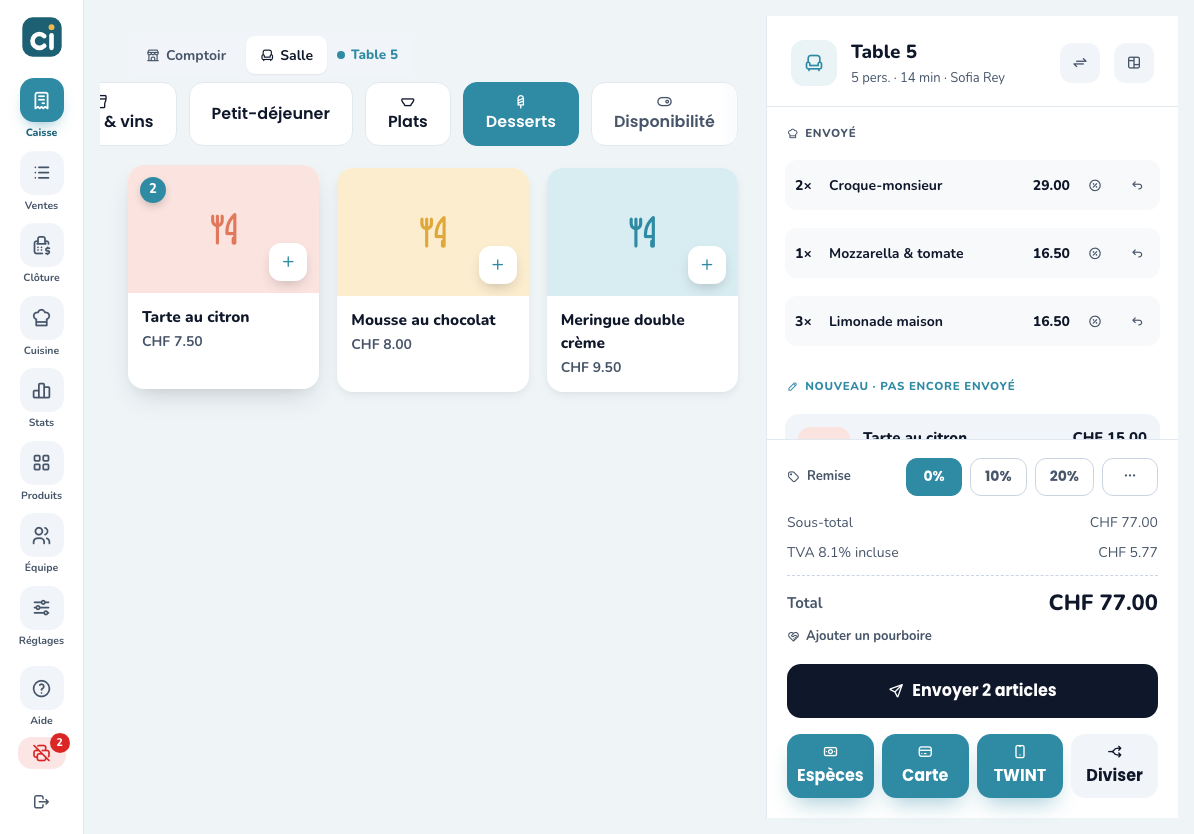
- Sur la tablette, ouvrez Caisse et touchez Salle.
- Le plan affiche la table 2 occupée, avec son total, le temps écoulé et « 2 p. ».
- Touchez la table 2.
Résultat : le ticket affiche Table 2, avec tous les articles sous Envoyé.
6. Encaisser client par client
Chaque client paie ce qu’il a pris.
- Touchez Diviser, puis Par articles.
- Sélectionnez ce que paie le premier client : 1 eau, 1 entrecôte, 1 café. Ce client paie affiche son montant.
- Touchez Carte (ou Espèces, TWINT). Son ticket s’imprime ; le reste demeure sur la table.
- Sélectionnez les articles restants pour le second client et touchez son moyen de paiement.
Résultat : quand plus rien ne reste, le message Table encaissée s’affiche et la caisse revient au plan de salle.
Pour encaisser toute la table en une fois, touchez simplement Espèces, Carte ou TWINT au lieu de Diviser.
7. Vérifier que la table est libre
Sur le plan de la caisse comme sur le téléphone, la table 2 est à nouveau libre (« 2 pl. »). Les deux paiements figurent dans Ventes, chacun avec son ticket, et comptent dans la clôture du jour.
Et ensuite ?
- Salle et tables : déplacer ou réunir des tables, retirer un article déjà envoyé
- Écran cuisine : suivre les plats prêts à servir
- Installer une imprimante