
Apparence
Produits et catégories
La page Produits contient votre carte : les catégories, les produits avec leur prix, leur photo et leur TVA, et les options que vous proposez (lait, suppléments…). C’est ce catalogue qui s’affiche à la caisse et sur la commande en ligne.
Réservé aux administrateurs
Seuls les administrateurs voient Produits dans le menu et peuvent modifier le catalogue. Les employés l’utilisent à la caisse, sans pouvoir le changer.
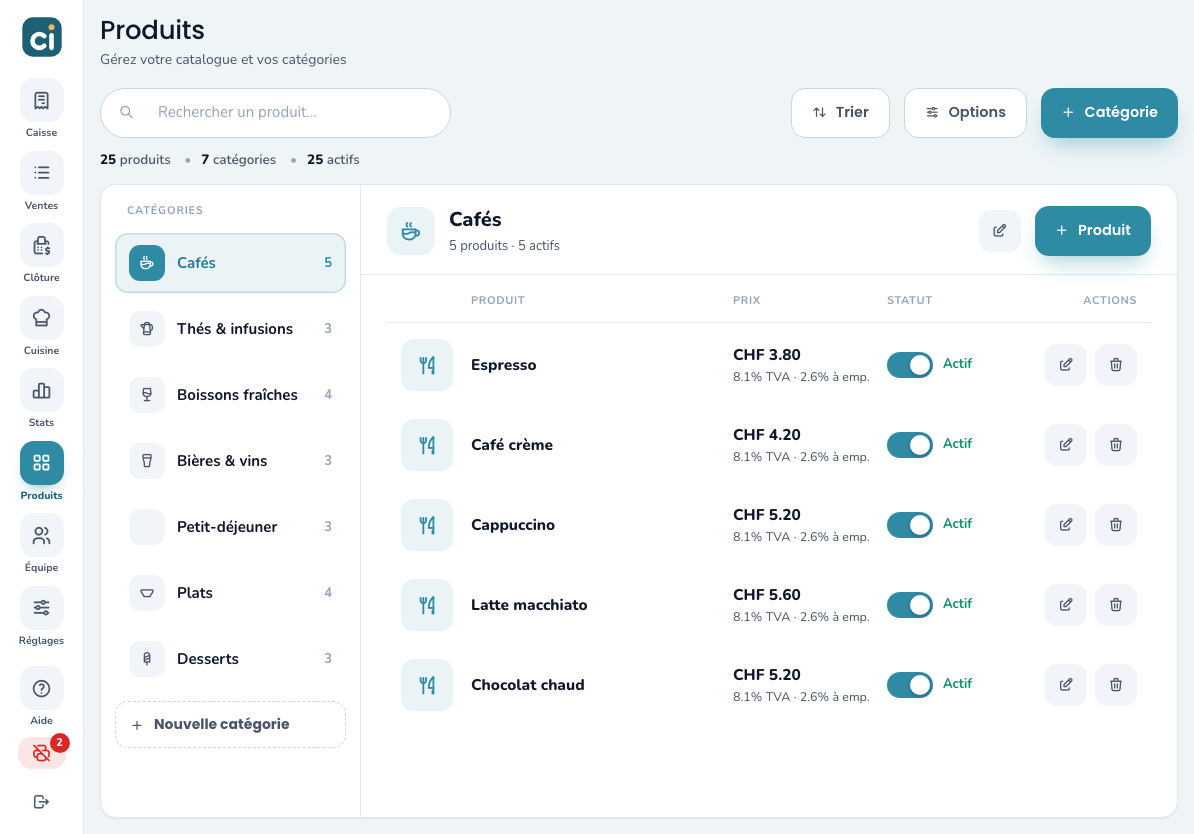
La page Produits
- À gauche, la colonne Catégories liste vos catégories, avec le nombre de produits de chacune. Touchez une catégorie pour afficher ses produits.
- À droite, les produits de la catégorie choisie : photo, nom, description, Prix (avec le taux de TVA), Statut (Actif ou Inactif) et les boutons Modifier et Supprimer.
- En haut, le résumé indique le nombre de produits, de catégories et de produits actifs.
- Le champ Rechercher un produit… filtre les produits de la catégorie affichée, par nom ou description.
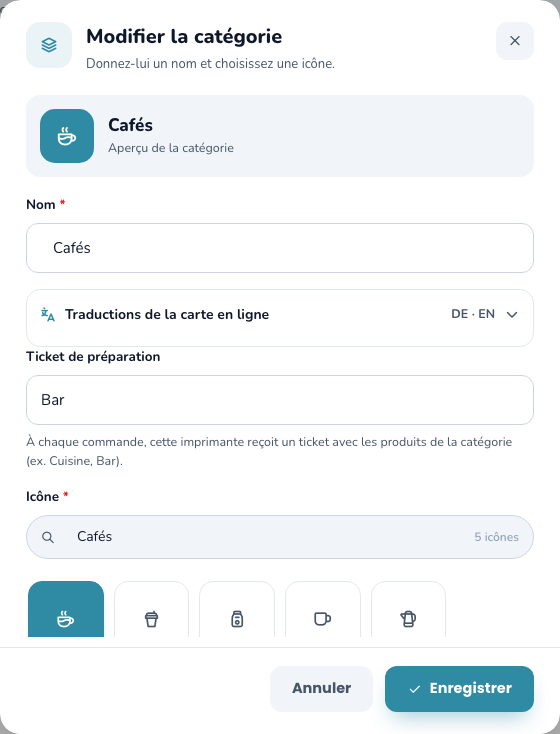
Créer une catégorie
- Touchez Catégorie en haut de la page (ou Nouvelle catégorie sous la liste).
- Saisissez le Nom, par exemple « Boissons chaudes ».
- Choisissez une Icône : tapez quelques lettres dans Rechercher une icône (ex. coffee, food)…, puis touchez l’icône voulue. L’aperçu en haut de la fenêtre montre le résultat.
- Si les produits de cette catégorie se préparent ailleurs qu’au comptoir, choisissez l’imprimante dans Ticket de préparation (voir plus bas).
- Touchez Créer la catégorie.
Astuce
La recherche d’icônes comprend les mots français courants de la restauration : « café », « bière », « vin », « dessert », « salade »… Si rien ne s’affiche, essayez le mot anglais (coffee, pizza, ice cream).
Pour modifier une catégorie, affichez-la puis touchez le crayon Modifier la catégorie à côté de son nom. Changez le nom, l’icône ou l’imprimante, puis touchez Enregistrer.
Où se préparent les produits : le ticket de préparation
Le champ Ticket de préparation d’une catégorie indique où ses produits sont préparés, par exemple « Cuisine » ou « Bar ». À chaque commande, cette imprimante reçoit un ticket avec les seuls produits de la catégorie, sans les prix. Choisissez Aucun ticket pour les produits servis directement au comptoir.
- La liste propose les imprimantes ajoutées dans Réglages › Imprimantes (voir Impression).
- La même information sert à l’écran cuisine : chaque imprimante est un poste de préparation.
- Les tickets de préparation et l’écran cuisine font partie du plan Pro (voir Abonnement).
Ranger les catégories
- Touchez Trier (le bouton n’apparaît qu’à partir de deux catégories).
- Faites glisser les catégories dans l’ordre voulu.
- Touchez Terminer pour enregistrer. Le message « Ordre enregistré » confirme.
Cet ordre est celui des catégories à la caisse et sur la commande en ligne.
Ajouter un produit
- Affichez la catégorie, puis touchez Produit (ou Ajouter un produit si elle est vide).
- Ajoutez une photo : touchez Ajoutez une photo et choisissez une image.
- Cadrez-la : faites glisser l’image pour la repositionner, zoomez avec le curseur, et choisissez le Format Carré ou Paysage. Changer permet de prendre une autre image.
- Saisissez le Nom du produit, une Description si vous le souhaitez, et le Prix en CHF, TVA comprise.
- Choisissez la TVA sur place et, si elle est différente, la TVA à emporter (voir ci-dessous).
- Vérifiez la Catégorie.
- Si le produit a des choix (lait, cuisson, suppléments…), touchez les groupes voulus sous Options proposées.
- Touchez Ajouter le produit.
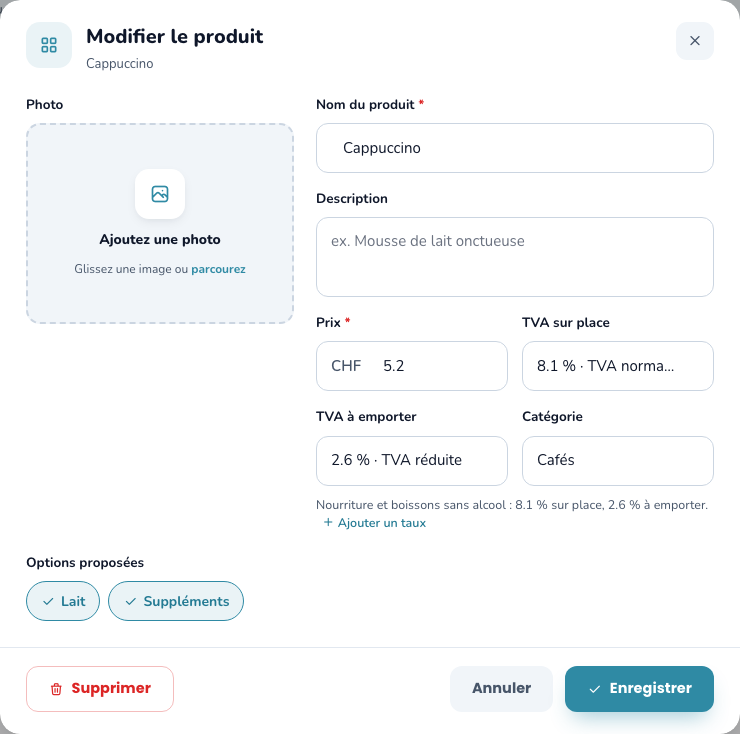
Photo facultative
La photo n’est pas obligatoire : sans photo, la caisse affiche une icône de couleur. Pour un produit existant, la photo actuelle est conservée ; touchez-la (Cliquez pour remplacer) pour en mettre une autre.
Modifier, déplacer ou supprimer un produit
- Modifier : touchez le crayon sur la ligne du produit, faites vos changements, puis Enregistrer.
- Déplacer dans une autre catégorie : ouvrez le produit et changez sa Catégorie.
- Changer l’ordre : faites glisser les produits dans la liste de la catégorie. L’ordre est enregistré tout de suite.
- Supprimer : touchez la corbeille sur la ligne du produit (ou Supprimer dans sa fenêtre), puis confirmez.
Les ventes déjà enregistrées gardent le nom, le prix et le taux de TVA du produit tels qu’ils étaient au moment de la vente : modifier ou supprimer un produit ne change pas les montants de vos ventes passées. Dans les statistiques, les ventes d’un produit supprimé sont classées sous « Sans catégorie ».
TVA sur place et à emporter
En Suisse, la nourriture et les boissons sans alcool sont au taux normal (8,1 %) quand elles sont consommées sur place, et au taux réduit (2,6 %) quand elles sont emportées. Les boissons alcoolisées restent à 8,1 % dans les deux cas.
- TVA sur place : le taux appliqué par défaut.
- TVA à emporter : le taux appliqué quand la vente est marquée À emporter à la caisse. Laissez Identique à sur place si le taux ne change pas (par exemple pour une bière).
Dans la liste des produits, la colonne Prix affiche le taux sur place, suivi du taux à emporter s’il est différent (par exemple « 8.1% TVA · 2.6% à emp. »).
Le prix reste le même : seul le montant de TVA compris dans le prix change. Le choix Sur place / À emporter se fait à la caisse (voir La caisse) ; les commandes en ligne passées par les clients sont toujours comptées sur place.
Les options des produits
Les options sont les choix proposés quand on ajoute un produit : « Lait » (Normal, Avoine, Soja), « Suppléments » (Sirop, Crème)… Une option peut coûter un supplément, ajouté au prix du produit.
Créer un groupe d’options
- Sur la page Produits, touchez Options. La fenêtre Options des produits liste vos groupes.
- Touchez Nouveau groupe.
- Saisissez le Nom du groupe, par exemple « Lait ».
- Sous Choix, indiquez Un seul choix (le client en prend un) ou Plusieurs choix (il peut en cumuler).
- Activez Obligatoire si l’on doit choisir avant d’ajouter le produit.
- Sous Options, saisissez le nom de chaque option et, s’il y en a un, son supplément dans + CHF (laissez vide pour une option gratuite). Ajouter une option ajoute une ligne.
- Touchez Enregistrer.
Proposer les options sur un produit
Ouvrez le produit et, sous Options proposées, touchez les groupes à proposer (une coche apparaît). Enregistrez. Un même groupe peut servir à plusieurs produits.
À la caisse, toucher un produit avec options ouvre la fenêtre de choix ; le prix de la ligne comprend les suppléments.
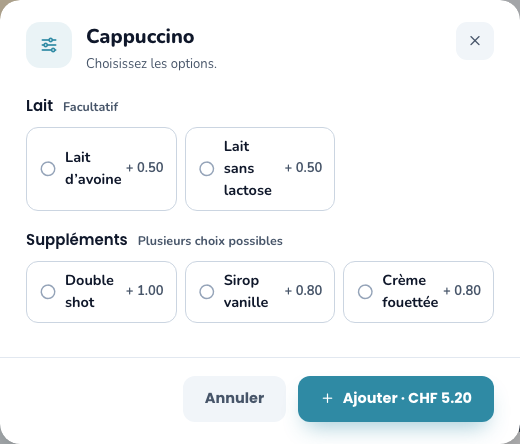
Pour modifier ou supprimer un groupe, rouvrez Options et utilisez le crayon ou la corbeille du groupe. Supprimer un groupe le retire de tous les produits ; les ventes passées gardent les options choisies.
Allergènes et étiquettes
Dans la fiche d’un produit :
- Étiquettes : Végétarien, Végan, Épicé, Sans gluten, Fait maison, Local. Elles s’affichent sur la carte en ligne.
- Allergènes : cochez ceux que le produit contient, parmi les 14 allergènes à déclarer en Suisse (gluten, crustacés, œufs, poisson, arachides, soja, lait, fruits à coque, céleri, moutarde, sésame, sulfites, lupin, mollusques). La carte en ligne les liste sous le produit.
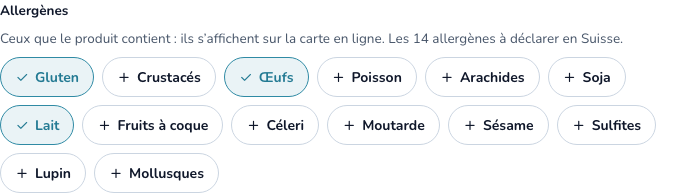
Les allergènes renseignés aident vos clients, mais vous restez responsable de l’information : tenez-les à jour quand une recette change.
Traduire la carte en ligne
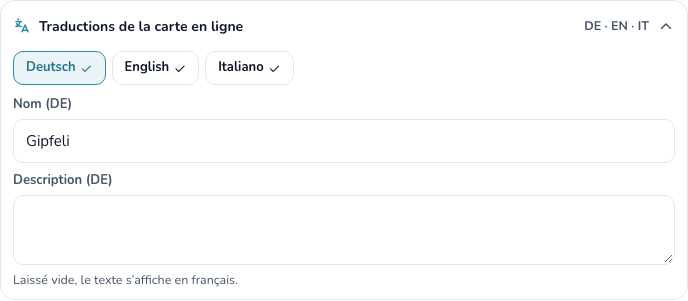
Dans la fiche d’un produit, d’une catégorie ou d’un groupe d’options, Traductions de la carte en ligne propose l’allemand, l’anglais et l’italien. Le texte français apparaît en gris dans chaque champ, pour vous guider. Laissé vide, le texte s’affiche en français. Voir Commande en ligne.
Produit actif ou inactif
Le réglage Disponible à la vente, dans la fenêtre du produit, rend le produit actif ou inactif. Dans la liste, l’interrupteur de la colonne Statut fait de même en un geste : Actif ou Inactif.
Un produit inactif n’est plus en vente : il disparaît de la caisse (tablette et téléphone) et de la commande en ligne. Pratique pour un plat épuisé ou une spécialité de saison ; réactivez-le pour le proposer à nouveau. Ses ventes passées restent dans l’historique.
Bon à savoir
- Le prix saisi est toujours un prix TVA comprise.
- Les taux de TVA proposés dans les listes sont ceux de votre établissement : 8,1 % et 2,6 % au départ. Ajouter un taux, sous les listes du formulaire produit, en crée un autre ; un taux existant ne se modifie ni ne se supprime depuis l’app.
- Une catégorie ne peut pas être supprimée depuis l’app. Videz-la ou renommez-la pour la réutiliser.
Et ensuite ?
- La caisse : vendre vos produits, sur place ou à emporter.
- Impression : installer l’imprimante de la cuisine ou du bar.
- Commande en ligne : laisser vos clients commander depuis leur téléphone.