
Apparence
Terminaux de paiement
Reliez votre terminal de paiement à Caissier : quand vous touchez Carte, le montant part directement au terminal, et la vente est enregistrée dès que le client a payé. Plus de montant à retaper, plus d’erreur de frappe.
Sans terminal relié, Carte enregistre simplement la vente comme payée par carte : vous encaissez sur votre terminal comme d’habitude (saisie manuelle).
Les terminaux pris en charge
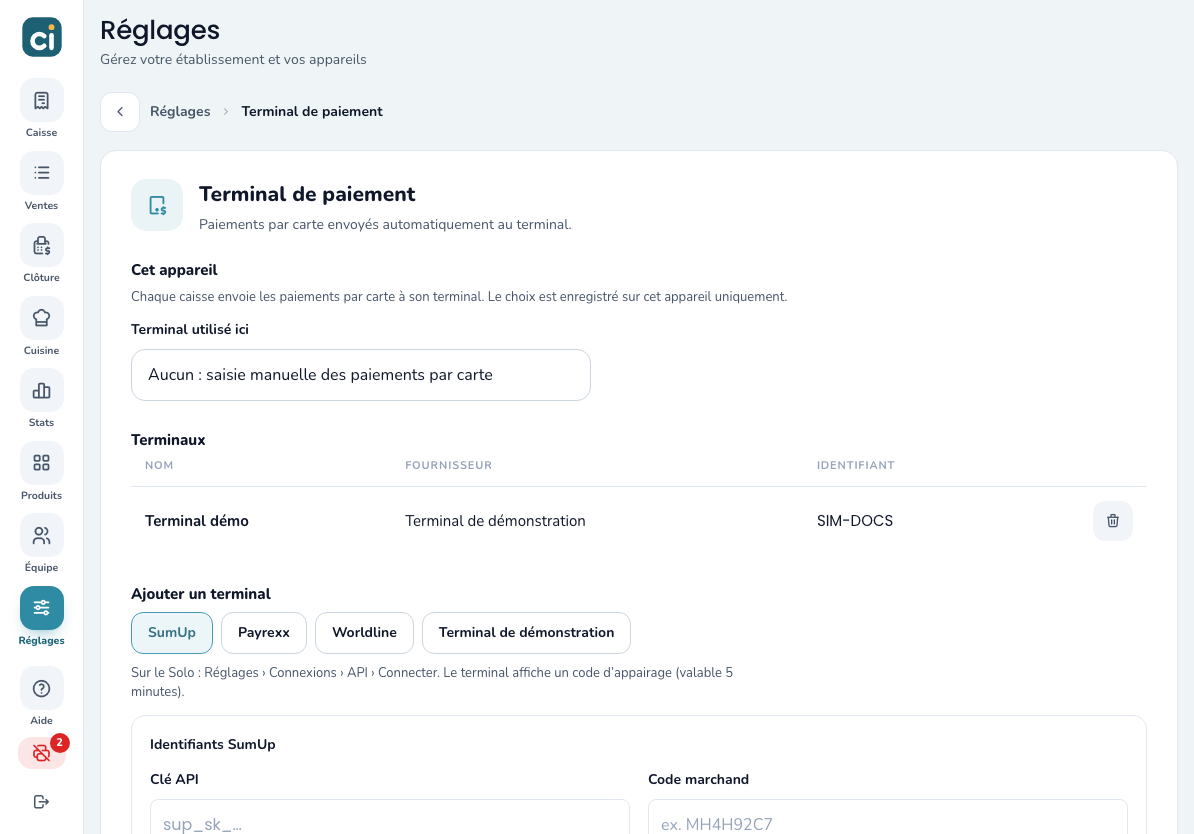
Dans Réglages › Terminal de paiement, section Ajouter un terminal, vous choisissez le fournisseur :
| Fournisseur | Ce qu’il vous faut |
|---|---|
| SumUp | Un terminal SumUp Solo et votre compte SumUp (clé API et code marchand). |
| Payrexx | Un terminal Payrexx (Nexgo avec Pay-Connect) et votre instance Payrexx (nom de l’instance et clé API). |
| Worldline | Un terminal ep2 sur le même réseau que la caisse. |
| Terminal de démonstration | Rien : un terminal fictif pour essayer, aucun argent n’est encaissé. |
Worldline
Comme l’indique l’écran, le module Worldline doit encore être ajouté à l’application. En attendant, un paiement envoyé à un terminal Worldline s’arrête sur un message qui vous invite à encaisser sur le terminal, puis à choisir Saisie manuelle.
Enregistrer votre compte
Réservé aux administrateurs. Pour SumUp et Payrexx, Caissier a besoin des identifiants de votre compte chez le fournisseur.
- Ouvrez Réglages › Terminal de paiement.
- Sous Ajouter un terminal, choisissez le fournisseur.
- Dans Identifiants SumUp (ou Identifiants Payrexx), remplissez les champs :
- SumUp : Clé API et Code marchand ;
- Payrexx : Instance (par exemple
cafedulacpour cafedulac.payrexx.com) et Clé API.
- Touchez Vérifier et enregistrer.
Caissier vérifie les identifiants auprès du fournisseur avant de les garder. S’ils sont refusés, un message vous le dit, par exemple « Identifiants SumUp refusés : vérifiez la clé API et le code marchand. »
Une fois enregistrés, le badge Enregistrés s’affiche. Les clés ne sont plus jamais affichées : pour les changer, saisissez les nouvelles valeurs et touchez Mettre à jour les identifiants (un champ laissé vide garde la valeur enregistrée).
Le terminal de démonstration et Worldline n’ont pas d’identifiants à saisir.
Ajouter un terminal
Réservé aux administrateurs. Une fois le compte enregistré, le formulaire d’ajout apparaît sous les identifiants. Le texte d’aide sous les fournisseurs rappelle la marche à suivre sur le terminal.
- Donnez un Nom au terminal, par exemple « Comptoir » ou « Terrasse ».
- Selon le fournisseur :
- SumUp : sur le Solo, ouvrez Réglages › Connexions › API › Connecter. Le terminal affiche un code d’appairage, valable 5 minutes. Saisissez-le dans Code d’appairage.
- Payrexx : sur le terminal, ouvrez le menu ≡ › Pay-Connect. Saisissez le code affiché dans Code d’appairage, et le numéro de série (au dos du terminal) dans Numéro de série.
- Worldline : saisissez le Terminal ID, l’Adresse IP et le Port du terminal.
- Terminal de démonstration : le nom suffit.
- Touchez Ajouter le terminal.
Le terminal apparaît dans la liste Terminaux, avec son fournisseur et son identifiant. Si c’est le premier terminal de l’appareil sur lequel vous êtes, il est aussitôt choisi pour cet appareil.
Si SumUp refuse le code, Caissier affiche « SumUp n’a pas accepté ce code d’appairage. Affichez un nouveau code sur le Solo et réessayez. »
Pour retirer un terminal, touchez l’icône corbeille sur sa ligne, puis Retirer.
Choisir le terminal de cet appareil
Chaque caisse envoie ses paiements à un seul terminal, celui posé à côté d’elle. Ce choix est enregistré sur l’appareil uniquement : sur un iPad, il ne change rien pour les autres.
- Sur l’appareil concerné, ouvrez Réglages › Terminal de paiement.
- Dans Cet appareil, choisissez le terminal dans Terminal utilisé ici.
Le terminal choisi porte le badge Cet appareil dans la liste, et la carte Terminal de paiement de la page Réglages indique Cet appareil : relié.
Pour revenir à la saisie manuelle, choisissez Aucun : saisie manuelle des paiements par carte.
Astuce
La page Réglages est réservée aux administrateurs. Pour équiper la caisse d’un employé, connectez-vous une fois avec un compte administrateur sur cet appareil et choisissez le terminal : le choix reste ensuite sur l’appareil, quel que soit l’utilisateur connecté.
Encaisser par carte
- À la caisse, préparez le ticket comme d’habitude (pourboire compris, s’il y en a un).
- Touchez Carte.
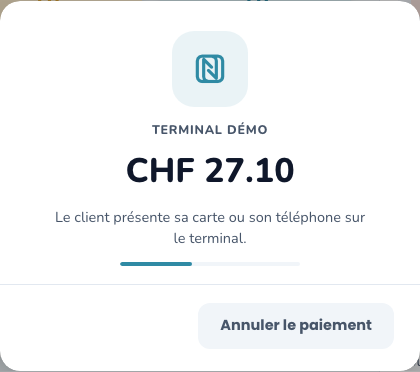
- Une fenêtre affiche le nom du terminal et le montant envoyé, pourboire inclus : « Le client présente sa carte ou son téléphone sur le terminal. »
- Le client paie sur le terminal.
- « Paiement accepté. » s’affiche, la fenêtre se ferme et la vente est enregistrée, puis le ticket s’imprime.
Le terminal est aussi utilisé quand vous payez une table, quand un client règle sa part (addition partagée) ou pour la partie carte d’un paiement mixte : chaque montant par carte part au terminal.
Refusé, annulé ou terminal injoignable
- Carte refusée ou paiement annulé sur le terminal : la fenêtre affiche la raison. Touchez Réessayer pour renvoyer le montant, ou Fermer pour revenir au ticket et choisir un autre moyen de paiement.
- Le client change d’avis : touchez Annuler le paiement. Le montant est retiré du terminal et le ticket reste à la caisse. Si le client avait payé juste avant, le paiement est gardé et la vente est enregistrée normalement.
- Terminal éteint ou hors ligne : un message vous le signale, par exemple « Le terminal SumUp n’a pas reçu le montant. Vérifiez qu’il est allumé et connecté. » Corrigez puis Réessayer.
- Encaissé autrement (terminal en panne, paiement fait à la main sur le terminal) : touchez Saisie manuelle. La vente est enregistrée comme payée par carte, sans passer par le terminal.
Pas de double débit
Il peut arriver que le client ait payé sur le terminal mais que la vente ne s’enregistre pas (connexion coupée à ce moment-là, par exemple). Le paiement est alors gardé avec le ticket en cours. Quand vous touchez de nouveau Carte pour le même montant, Caissier réutilise ce paiement au lieu de débiter le client une seconde fois.
Ne videz donc pas le ticket dans ce cas : touchez simplement Carte une nouvelle fois quand la connexion est revenue.
Bon à savoir
- Remboursements : annuler une vente payée par carte crée une note de crédit dans Caissier (voir Ventes et annulations), mais ne rembourse pas la carte. Faites le remboursement depuis votre terminal ou votre compte chez le fournisseur ; Caissier vous le rappelle à l’écran (« Remboursement à effectuer »).
- Montant contrôlé : une vente ne peut être liée qu’à un paiement réussi, du même montant (pourboire compris) et qui n’a pas déjà servi à une autre vente.
- TWINT : le bouton TWINT de la caisse n’envoie rien au terminal ; seul Carte le fait.
- Le terminal de démonstration est idéal pour former l’équipe : voir le tutoriel Encaisser par carte.
- Les identifiants de vos comptes sont gardés chiffrés et ne sont jamais renvoyés à l’appareil.