
Apparence
Encaisser par carte
Dans ce tutoriel, vous reliez un terminal de paiement à votre caisse. Vous commencez par le terminal de démonstration, pour essayer sans carte et sans argent, puis vous connectez votre terminal SumUp.
Il vous faut :
- un compte administrateur ;
- l’appareil qui sert de caisse (iPad, téléphone ou ordinateur) ;
- pour la deuxième partie : un terminal SumUp Solo et l’accès à votre compte SumUp.
Partie 1 : essayer avec le terminal de démonstration
Le terminal de démonstration se comporte comme un vrai terminal : il reçoit le montant, attend quelques secondes « que le client paie », puis accepte. Aucun argent n’est encaissé, mais les ventes sont bien enregistrées dans Caissier.
1. Ajouter le terminal de démonstration
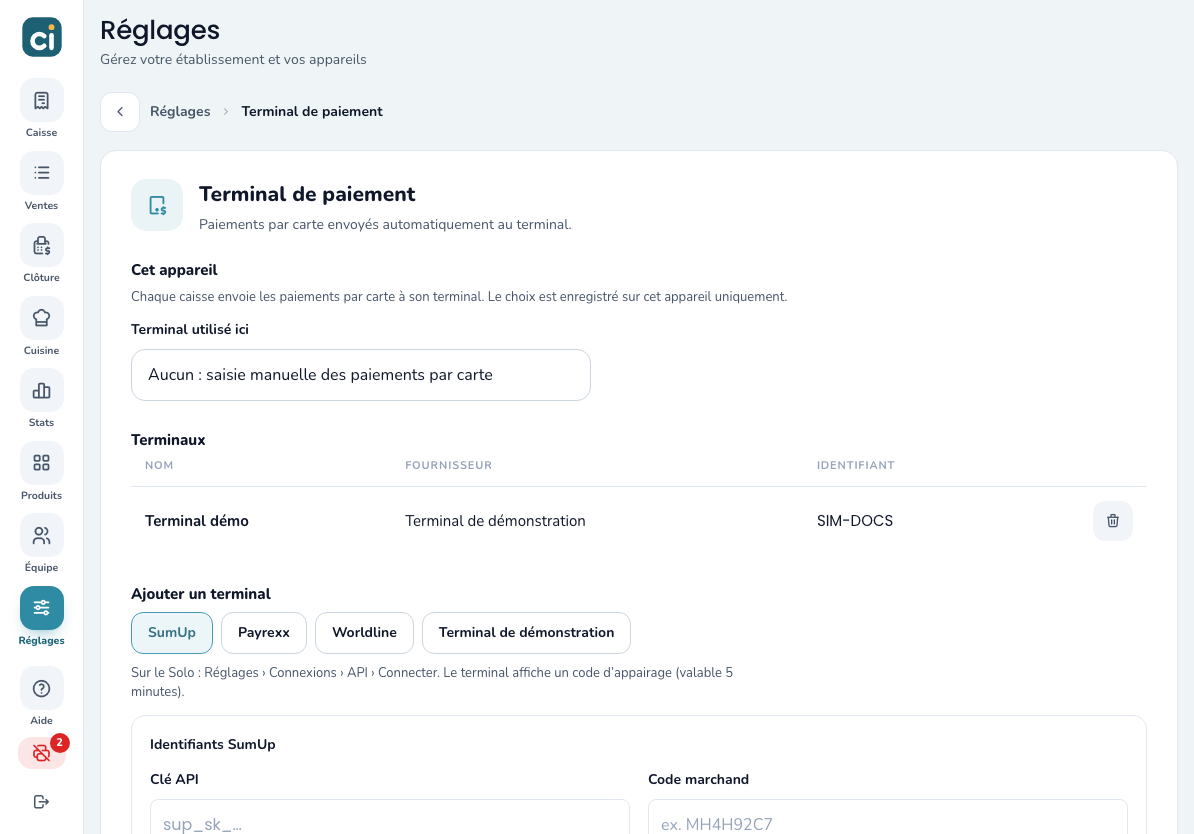
- Sur l’appareil de caisse, ouvrez Réglages › Terminal de paiement.
- Sous Ajouter un terminal, touchez Terminal de démonstration.
- Dans Nom, saisissez « Démo ».
- Touchez Ajouter le terminal.
Résultat : « « Démo » ajouté » s’affiche. Le terminal apparaît dans Terminaux avec le badge Cet appareil, et Terminal utilisé ici indique « Démo · Terminal de démonstration ».
2. Encaisser une vente acceptée
- Ouvrez Caisse et ajoutez un ou deux produits au ticket.
- Touchez Carte.
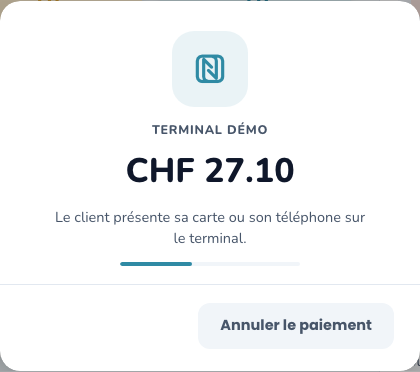
- La fenêtre de paiement affiche « Démo », le montant, puis « Le client présente sa carte ou son téléphone sur le terminal. »
- Attendez quelques secondes, sans rien toucher.
Résultat : « Paiement accepté. » s’affiche, la fenêtre se ferme, puis « Commande enregistrée ». Le ticket est vidé, prêt pour la vente suivante.
3. Essayer un refus
Le terminal de démonstration refuse tous les montants qui se terminent par ,66 (par exemple CHF 12.66).
- Préparez un ticket, par exemple à CHF 12.00. Les totaux étant arrondis à 5 centimes, passez par le pourboire : touchez Ajouter un pourboire, choisissez Total payé, saisissez 12.66 puis touchez Appliquer (voir La caisse).
- Touchez Carte et attendez quelques secondes.
Résultat : la fenêtre affiche « Carte refusée (simulation) » avec trois boutons : Réessayer, Saisie manuelle et Fermer.
- Touchez Fermer.
Résultat : vous revenez au ticket, intact. Vous pourriez encaisser en espèces ou en TWINT à la place.
4. Essayer l’annulation
- Touchez Carte sur un ticket.
- Pendant l’attente, touchez Annuler le paiement.
Résultat : la fenêtre se ferme et le ticket reste à la caisse, sans vente enregistrée.
Former l’équipe
Gardez le terminal de démonstration le temps de former vos employés. Pensez ensuite à annuler les ventes d’essai dans Ventes (voir Ventes et annulations), ou à faire vos essais avant d’ouvrir la caisse du jour.
Partie 2 : connecter votre terminal SumUp
5. Récupérer vos identifiants SumUp
Dans votre compte SumUp, relevez :
- votre code marchand ;
- une clé API (elle commence par
sup_sk_).
6. Enregistrer le compte SumUp
- Ouvrez Réglages › Terminal de paiement.
- Sous Ajouter un terminal, touchez SumUp.
- Dans Identifiants SumUp, remplissez Clé API et Code marchand.
- Touchez Vérifier et enregistrer.
Résultat : « Identifiants SumUp vérifiés et enregistrés » s’affiche, avec le badge Enregistrés. Le formulaire d’ajout du terminal apparaît en dessous.
Si vous voyez « Identifiants SumUp refusés : vérifiez la clé API et le code marchand. », corrigez-les et réessayez.
7. Appairer le Solo
- Sur le Solo, ouvrez Réglages › Connexions › API › Connecter. Le terminal affiche un code d’appairage, valable 5 minutes.
- Dans Caissier, saisissez un Nom, par exemple « Comptoir ».
- Saisissez le code du Solo dans Code d’appairage.
- Touchez Ajouter le terminal.
Résultat : « « Comptoir » ajouté » s’affiche et le Solo apparaît dans Terminaux, fournisseur SumUp.
Si le code a expiré, Caissier affiche « SumUp n’a pas accepté ce code d’appairage. Affichez un nouveau code sur le Solo et réessayez. »
8. Utiliser le Solo sur cette caisse
- Dans Cet appareil, choisissez « Comptoir · SumUp » dans Terminal utilisé ici.
- Si vous ne gardez pas le terminal de démonstration, retirez-le : icône corbeille sur sa ligne, puis Retirer.
Résultat : « Cet appareil utilisera ce terminal » s’affiche ; le badge Cet appareil est sur la ligne du Solo.
Vous avez plusieurs caisses ? Répétez cette étape sur chacune, avec le terminal posé à côté d’elle.
9. Encaisser un premier vrai paiement
- À la caisse, préparez un petit ticket et touchez Carte.
- Le montant s’affiche sur le Solo ; payez avec votre carte.
Résultat : « Paiement accepté. » à la caisse, la vente est enregistrée et le ticket s’imprime.
Pour rembourser ce paiement d’essai, annulez la vente dans Ventes, puis remboursez la carte depuis votre compte SumUp : Caissier ne rembourse pas la carte lui-même.
Et ensuite ?
- Terminaux de paiement : refus, annulation, saisie manuelle et protection contre le double débit.
- La caisse : pourboire, addition partagée, paiement mixte.
- Ventes et annulations : notes de crédit et remboursements.