
Apparence
Écran cuisine
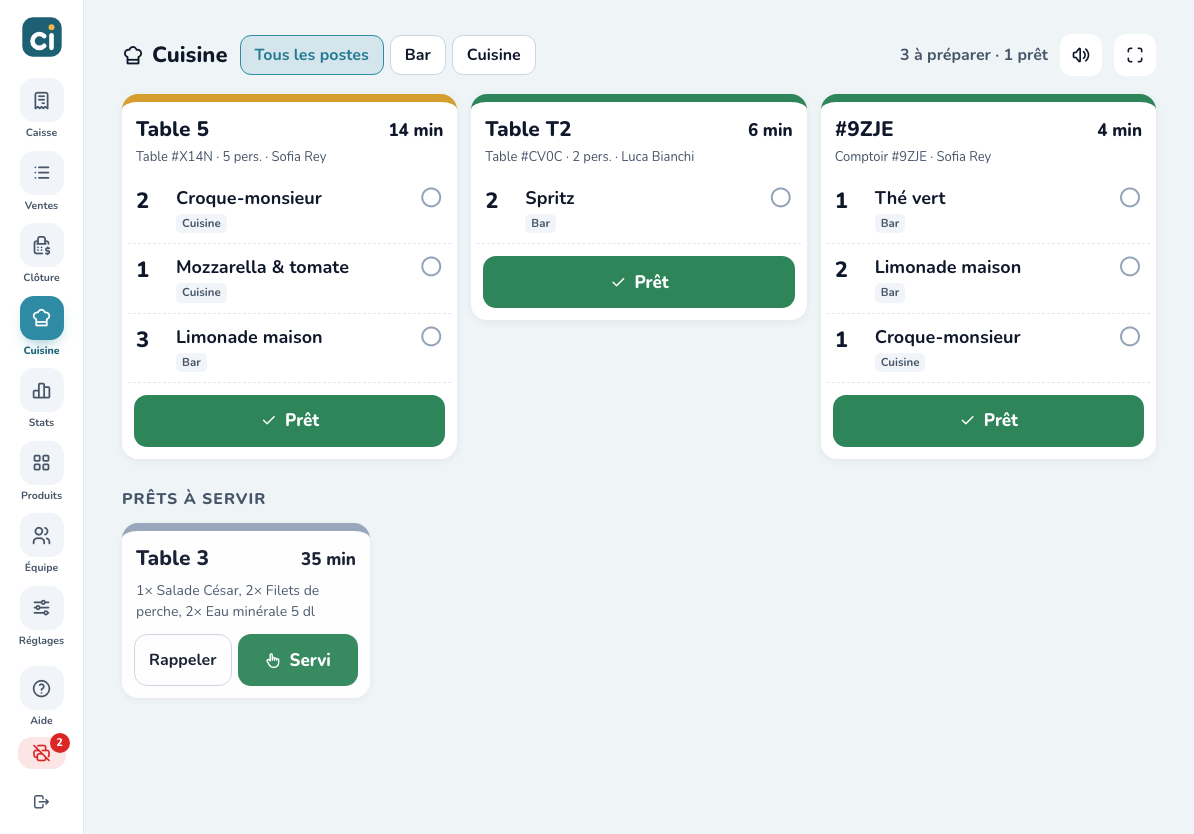
L’écran cuisine affiche sur une tablette ou un écran ce que chaque poste doit préparer : un bon par commande, du plus ancien au plus récent, avec le temps d’attente. La cuisine marque les plats prêts, et la salle voit quand aller les chercher.
Plan Pro
L’écran cuisine fait partie du plan Pro, avec les bons de préparation imprimés ; il est aussi disponible pendant l’essai gratuit (voir Abonnement). Sans ce plan, l’écran affiche « L’écran de cuisine n’est pas inclus dans votre abonnement. »
Les postes de préparation
Un poste, c’est une imprimante vers laquelle pointe au moins une catégorie de produits : par exemple « Cuisine » pour les plats et « Bar » pour les boissons. Les produits d’une catégorie sans poste (Aucun ticket) n’apparaissent pas à l’écran.
Pour mettre en place un poste :
- Dans Réglages › Imprimantes, ajoutez une imprimante pour le poste (voir Impression).
- Dans Produits, ouvrez chaque catégorie concernée (Modifier la catégorie) et choisissez ce poste dans Ticket de préparation.
Un poste avec écran seulement
Une cuisine peut travailler sans imprimante, uniquement avec l’écran. Ajoutez une imprimante de type Réseau local en laissant Adresse IP vide (« vide : poste avec écran seulement »). Elle apparaît dans la liste avec la mention Écran de cuisine seulement : aucun bon n’est imprimé pour ce poste, les commandes s’affichent seulement à l’écran.
Exemple d’organisation
Un restaurant avec une cuisine et un bar peut s’organiser ainsi :
| Poste | Imprimante | Catégories | Écran |
|---|---|---|---|
| Cuisine | sans adresse IP (écran seulement) | Entrées, Plats, Desserts | tablette en cuisine, poste Cuisine |
| Bar | imprimante de tickets au bar | Boissons, Cafés | aucun : le bar lit ses bons papier |
L’écran du responsable de salle peut afficher Tous les postes pour suivre l’ensemble.
Ouvrir l’écran cuisine
- Connectez-vous à Caissier sur l’appareil de la cuisine.
- Touchez Cuisine dans le menu.
- En haut, choisissez le poste : Tous les postes, ou un poste précis (par exemple « Bar »). L’appareil retient ce choix.
Le bouton Plein écran masque le reste du navigateur. Le haut de l’écran résume la situation : « 4 à préparer · 1 prêt ».
Ce que montre un bon
Chaque bon correspond à une vente, ou à un envoi d’une table (une table qui envoie les boissons puis les plats donne deux bons).
- Le titre : « Table 5 » pour une table, « En ligne #A1B2 » pour une commande en ligne, ou le numéro de la commande pour une vente au comptoir. Une étiquette À emporter s’ajoute si besoin.
- La ligne d’information : Table, Comptoir ou Commande en ligne avec le numéro, le nombre de personnes et le nom de la personne qui a pris la commande.
- Les articles : quantité, nom, options choisies et note du client. En mode Tous les postes, le nom du poste figure à côté de chaque article.
- Le temps d’attente, en haut à droite. La couleur du bon change avec l’attente : vert jusqu’à 10 minutes, orange jusqu’à 20 minutes, rouge au-delà.
Les prix ne sont pas affichés.
Marquer les plats prêts
- Touchez un article pour le marquer prêt (il est coché) ; touchez-le à nouveau pour annuler.
- Touchez Prêt en bas du bon pour marquer tout le bon d’un coup.
Quand tous les articles d’un bon sont prêts, le bon passe dans la partie Prêts à servir, en bas de l’écran. À la caisse, les articles concernés affichent Prêt à servir, et la table montre une cloche avec le nombre de plats à servir (voir Salle et tables).
Pour une commande en ligne, le client le voit aussi sur son reçu : « Prête : venez la chercher », avec son numéro (voir Commande en ligne). Appelez ce numéro au comptoir, puis marquez le bon Servi quand il l’a emporté.
Marquer un bon servi
Dans Prêts à servir :
- Servi : le bon a été emporté en salle, il disparaît de l’écran. À la caisse, les articles affichent Servi.
- Rappeler : le bon revient dans les commandes à préparer, avec tous ses articles décochés.
Son et mise à jour
L’écran se met à jour tout seul toutes les 3 secondes. Un petit carillon annonce chaque nouveau bon ; le bouton haut-parleur l’active ou le coupe (Activer le son / Couper le son). Sur certains appareils, le navigateur ne joue un son qu’après un premier toucher : touchez le bouton du son une fois au début du service.
Si la connexion est perdue, l’écran affiche « La cuisine ne répond pas : nouvel essai dans un instant. » et réessaie seul.
Bon à savoir
- L’écran montre les ventes encaissées et les tables en cours des 12 dernières heures. Les articles plus anciens disparaissent, même s’ils n’ont pas été marqués servis.
- Une vente annulée (avec une note de crédit) disparaît de l’écran. Un article retiré d’une table disparaît aussi ; si le poste a une imprimante, il reçoit en plus un bon ANNULATION.
- L’écran et les bons imprimés fonctionnent ensemble : un poste avec imprimante reçoit son bon papier et le voit aussi à l’écran.
- Plusieurs écrans peuvent afficher le même poste : un plat marqué prêt sur l’un l’est aussi sur les autres à la mise à jour suivante.