
Apparence
Ouvrir la commande en ligne
Dans ce tutoriel, vous ouvrez la commande en ligne : vos clients scannent un QR code sur leur table, commandent et paient depuis leur téléphone, et la commande sort chez vous. Comptez une demi-heure, impression des QR codes comprise.
Il vous faut :
- un compte administrateur ;
- le plan Pro ou l’essai gratuit (voir Abonnement) ;
- de préférence une imprimante en ligne (Star CloudPRNT ou Epson Server Direct Print), voir Installer une imprimante ;
- un téléphone pour tester.
1. Activer l’autocommande
- Ouvrez Réglages, puis la carte Self check-out.
- Activez Autocommande.
- Touchez Enregistrer.
Résultat : le message « Préférences enregistrées » s’affiche et la barre indique À jour.
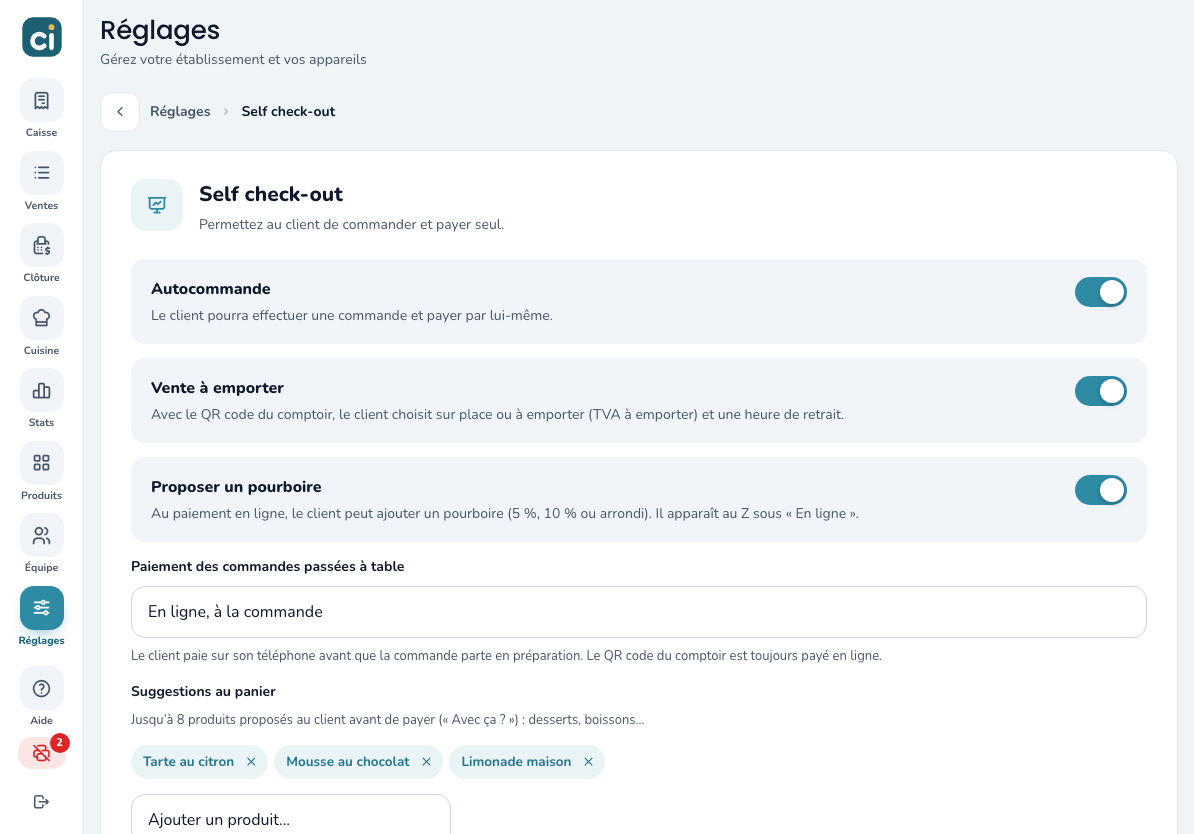
Si un bandeau « Le self check-out fait partie du plan Pro… » apparaît, vos clients pourront voir la carte mais pas commander : changez d’abord de plan dans Réglages › Abonnement.
2. Choisir les produits visibles
Seuls les produits actifs sont proposés, en ligne comme à la caisse.
- Ouvrez Produits et entrez dans une catégorie.
- Pour chaque produit, regardez l’interrupteur à droite : Actif ou Inactif.
- Passez en Inactif ce qui n’est plus en vente (par exemple un plat du jour terminé) : il disparaît aussi de la caisse.
- Vérifiez les photos, les descriptions et les options : vos clients les voient sur leur téléphone.
Résultat : la carte en ligne reprend vos catégories, avec uniquement les produits actifs.
3. Choisir où sortent les commandes
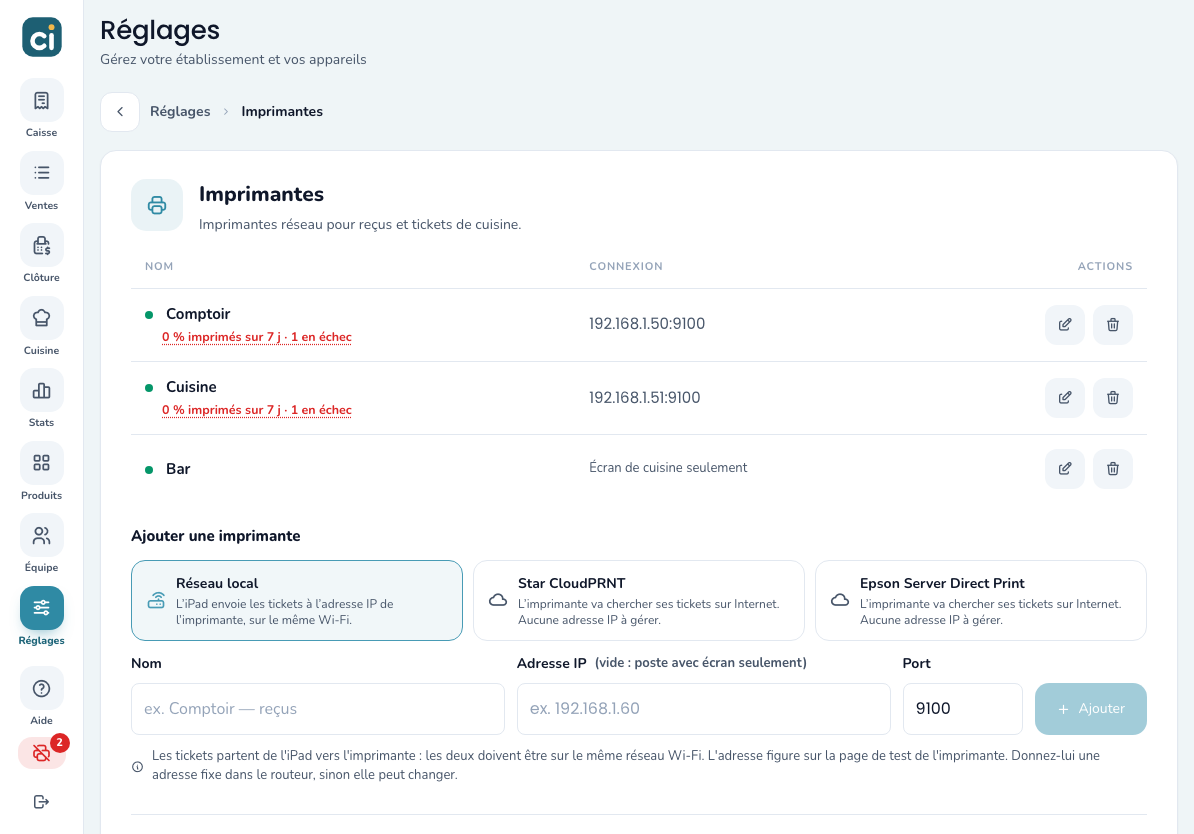
- Ouvrez Réglages › Imprimantes.
- Dans Où imprimer, choisissez l’imprimante de Commandes en ligne (self-checkout). Avec Comme les tickets de caisse, les reçus des commandes en ligne sortent sur l’imprimante des tickets de caisse.
- Touchez Enregistrer.
Résultat : aucun avertissement ne s’affiche sous les deux listes.
Si Caissier affiche « Les commandes en ligne sont imprimées par le serveur, sur Internet… », l’imprimante choisie est sur le réseau local et ne recevra pas ces commandes. Choisissez une imprimante Star CloudPRNT ou Epson Server Direct Print.
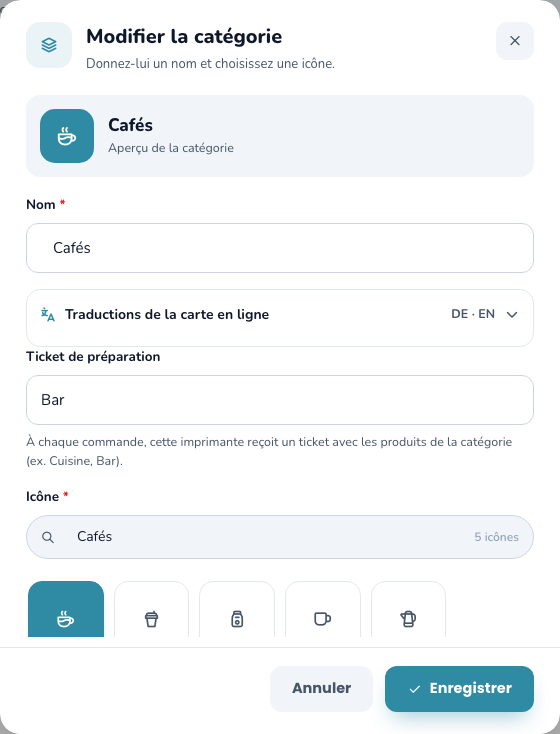
Les bons de préparation, eux, vont à l’imprimante choisie dans le champ Ticket de préparation de chaque catégorie (Produits). Pour les commandes en ligne, ces imprimantes doivent aussi être en ligne.
4. Vérifier vos tables
Les QR codes des tables viennent de votre plan de salle.
- Ouvrez Réglages › Plan de salle.
- Vérifiez que chaque table y figure, avec le nom que vos serveurs utilisent (T1, Terrasse 4…).
Résultat : chaque table a son QR code. Sans plan de salle, vous avez seulement le code du comptoir.
5. Imprimer les QR codes
- Ouvrez Réglages › Self check-out et descendez jusqu’à QR codes.
- Touchez Imprimer tous les QR codes : un PDF se télécharge, avec quatre cartes par page A4.
- Imprimez-le, découpez les cartes en suivant les pointillés et posez-les sur les tables (chevalet, autocollant…), la carte Comptoir près de la caisse.
Résultat : chaque table a sa carte, avec son nom et un QR code qui ouvre votre carte en ligne pour cette table.
Astuce
Scannez une ou deux cartes avec votre téléphone avant de les poser : la carte en ligne doit afficher « Table … » sous le nom de l’établissement. Une carte perdue ou abîmée ? Touchez Nouveau code sur cette table, puis réimprimez-la : l’ancienne ne fonctionne plus.
6. Passer une commande de test
- Scannez le QR code d’une table avec votre téléphone.
- Touchez + sur un ou deux produits ; si des options sont demandées, choisissez-les puis touchez Ajouter · CHF ….
- Touchez Voir la commande, vérifiez le Total TTC.
- Touchez Payer et réglez sur la page de paiement.
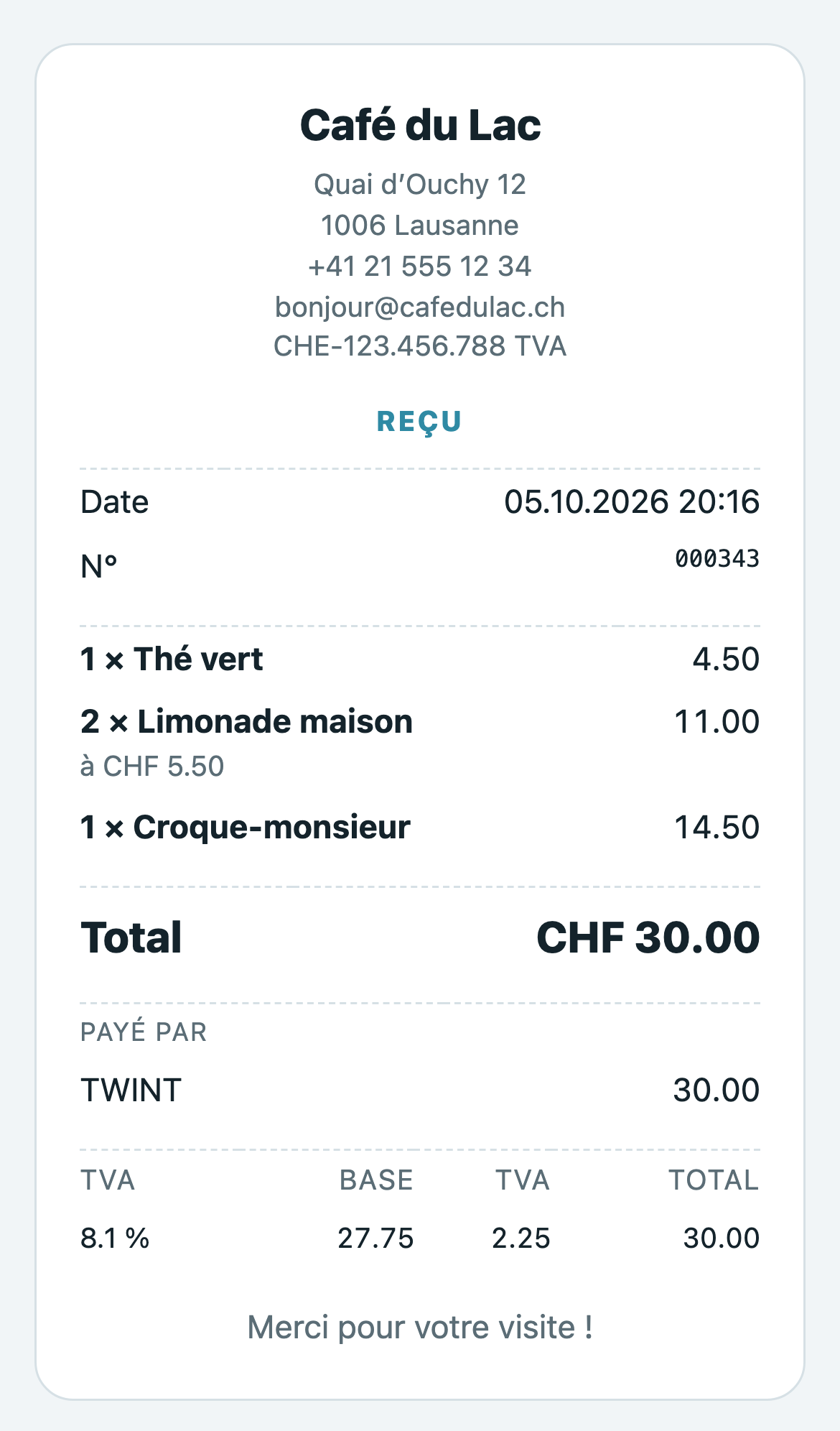
Résultat : vous arrivez sur votre reçu digital (après « Paiement en cours de confirmation » si la confirmation prend quelques secondes). Le reçu sort sur l’imprimante choisie à l’étape 3 et les bons de préparation sur les imprimantes des catégories.
Si le paiement n’aboutit pas, vous revenez au panier, intact, avec « Le paiement n’a pas abouti. Votre commande est toujours là : vous pouvez réessayer. »
Si rien ne sort, regardez l’icône d’imprimante rouge à la caisse (Impressions en échec) : vous pouvez y réimprimer le ticket. Voir Impression.
7. Retrouver la commande dans Ventes
- Ouvrez Ventes.
- La commande de test est en haut de la liste, payée En ligne.
Résultat : la vente est enregistrée comme une vente à la caisse et entrera dans votre prochain rapport Z.
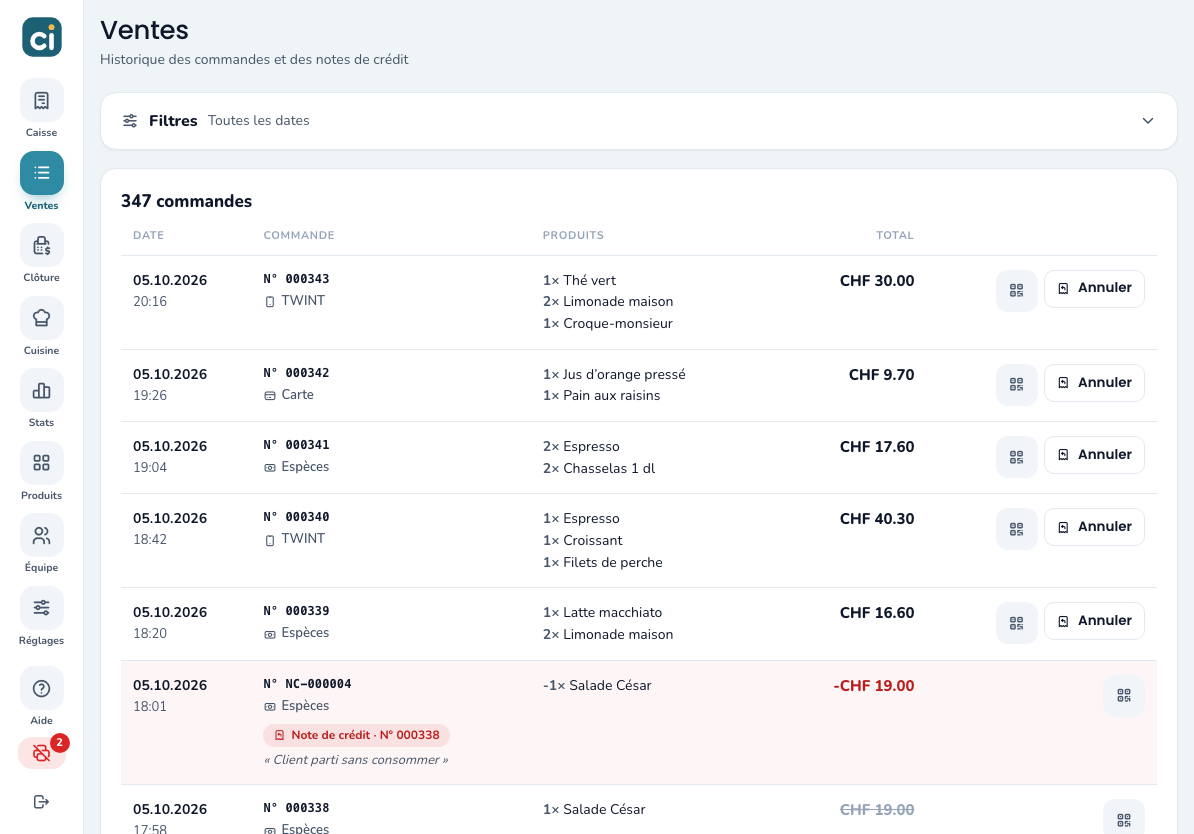
Pour ne pas fausser vos chiffres, annulez cette vente de test : touchez Annuler, indiquez un motif (« test ») puis Créer la note de crédit. Le remboursement du paiement se fait ensuite auprès du prestataire de paiement : Caissier vous le rappelle à l’écran. Voir Ventes et annulations.
Et ensuite ?
- Commande en ligne : tout le fonctionnement, côté client et côté établissement.
- Écran cuisine : suivre les commandes en ligne en cuisine.
- Produits et catégories : options, photos, imprimante de chaque catégorie.
- Impression : imprimantes en ligne et impressions en échec.